其实也算不上设计资源,里面更新的是一些比较小众的有趣的图形/图像素材。第一次尝试做点小东西,非常怕陷入自嗨。如果你恰巧也喜欢,那再好不过了,或者给一些反馈和建议也是极好的!
能回馈给大家的,就是现在送终身免费折扣码,购买自动享有折扣,限时一周,欢迎扩散~
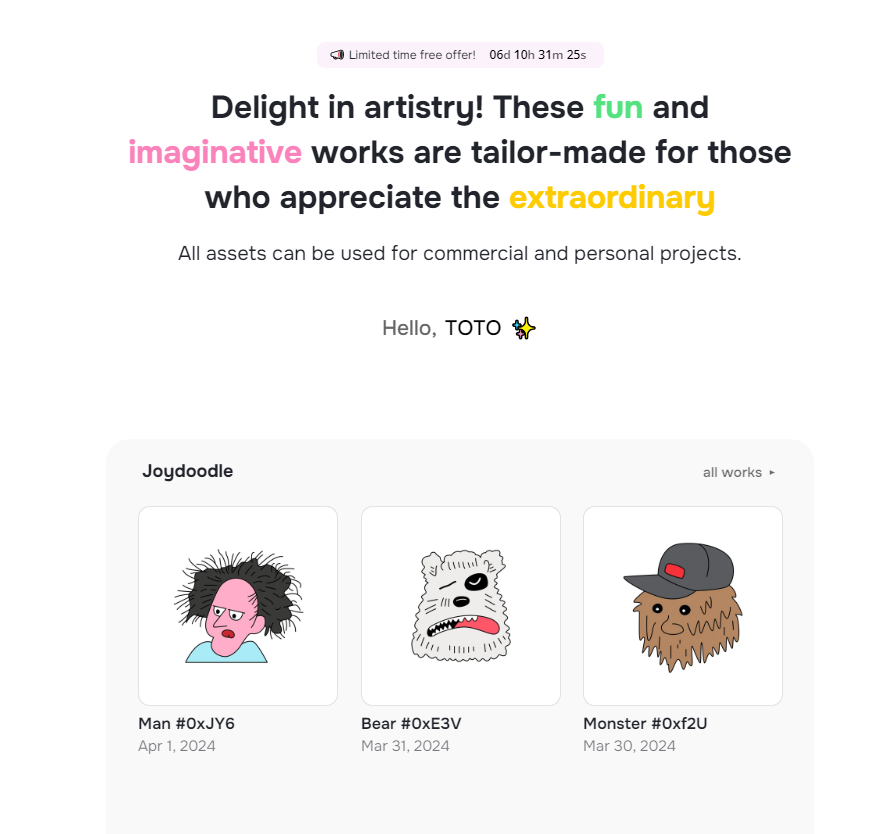
其实也算不上设计资源,里面更新的是一些比较小众的有趣的图形/图像素材。第一次尝试做点小东西,非常怕陷入自嗨。如果你恰巧也喜欢,那再好不过了,或者给一些反馈和建议也是极好的!
能回馈给大家的,就是现在送终身免费折扣码,购买自动享有折扣,限时一周,欢迎扩散~
Shadowrocket 是 iOS/iPadOS 平台上较早出现的支持 SSR 协议的客户端,坊间称作“小火箭”。
小火箭在中国大陆区已被下架,请使用外区账号在 AppStore 下载。可以在Google购买独享或共享账号
先点击复制订阅连接
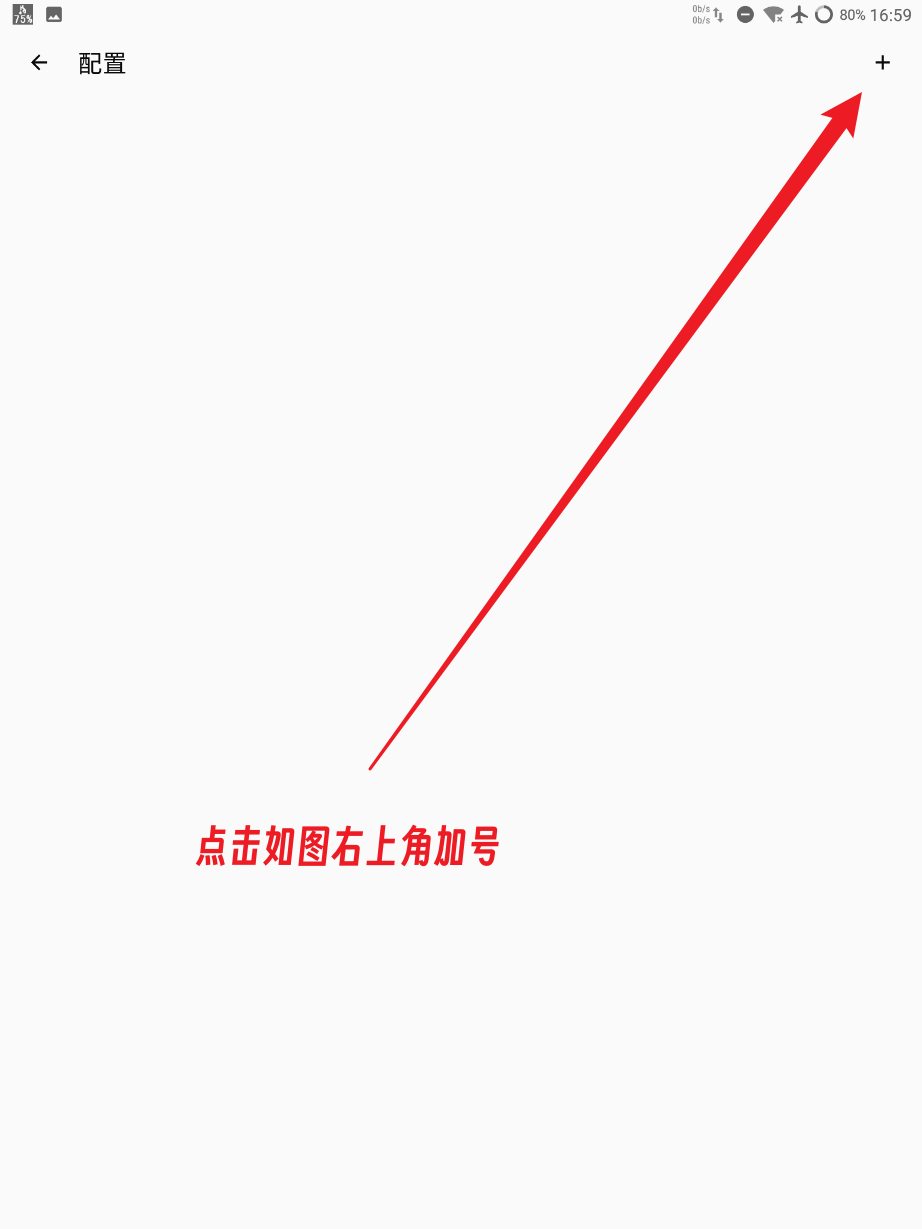
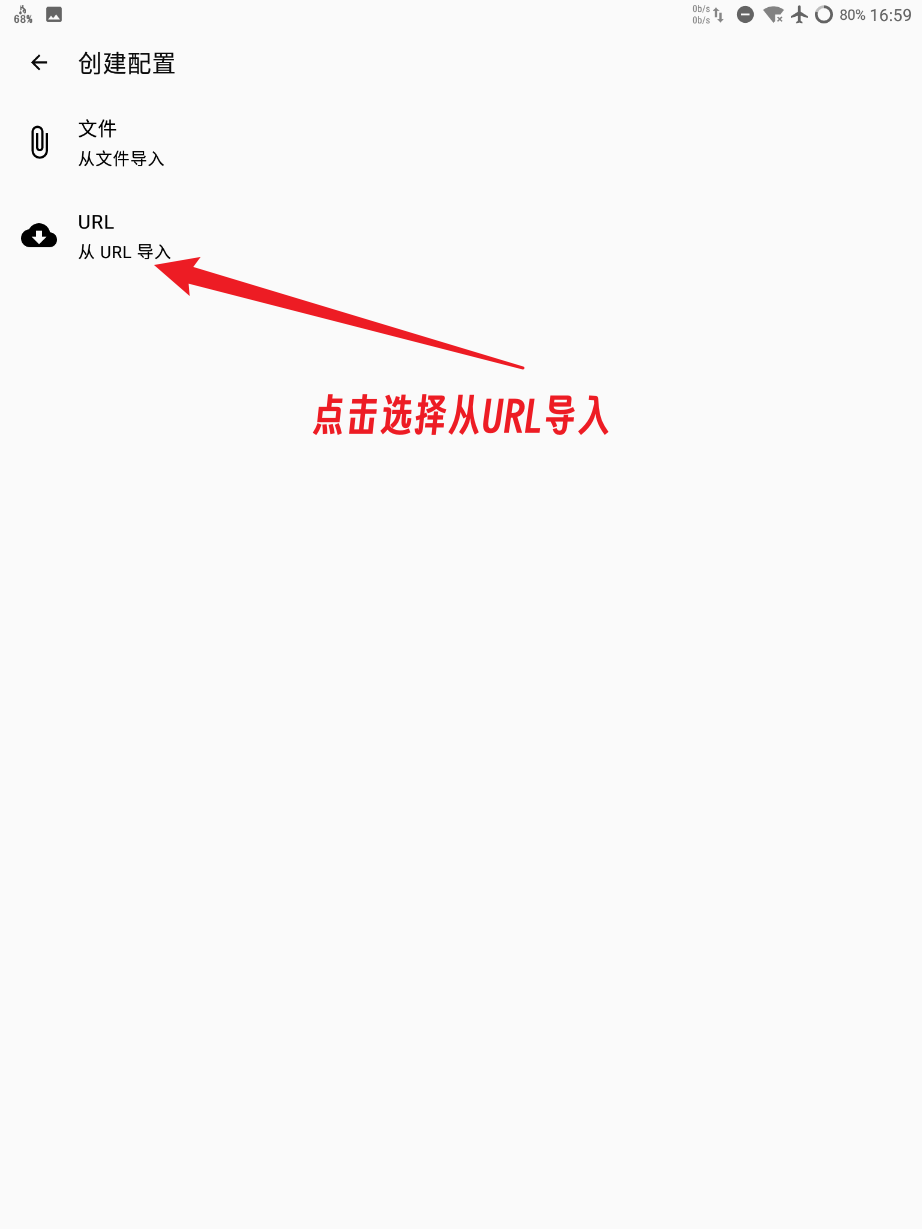
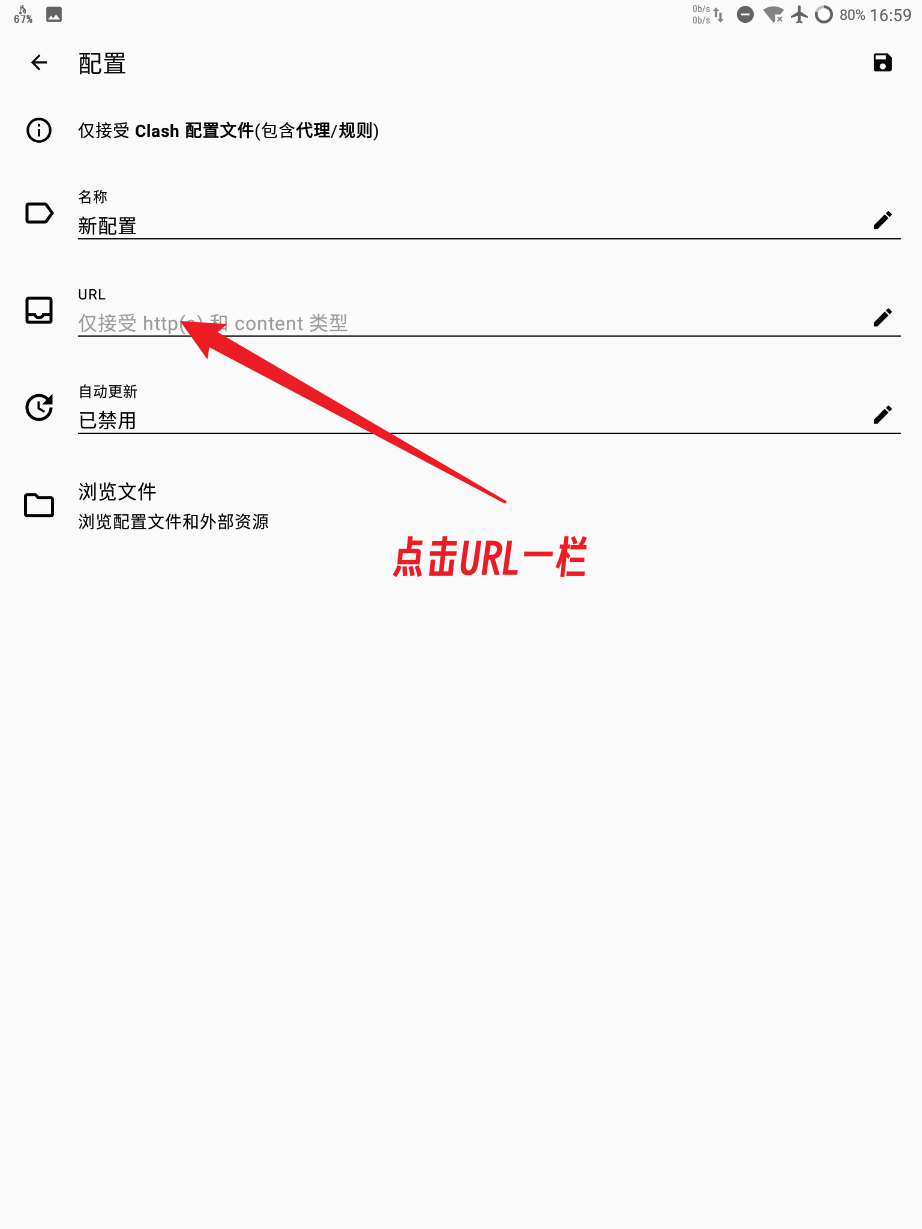
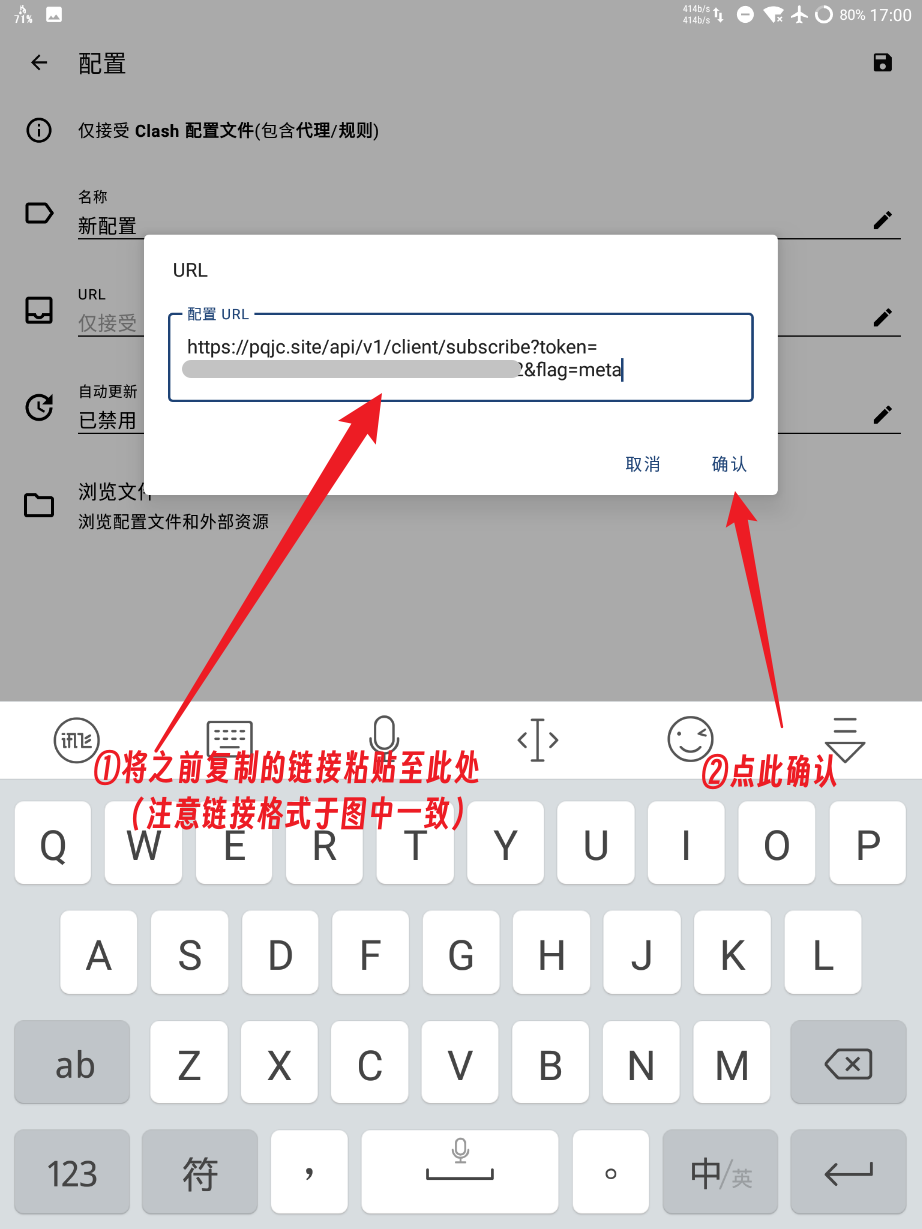
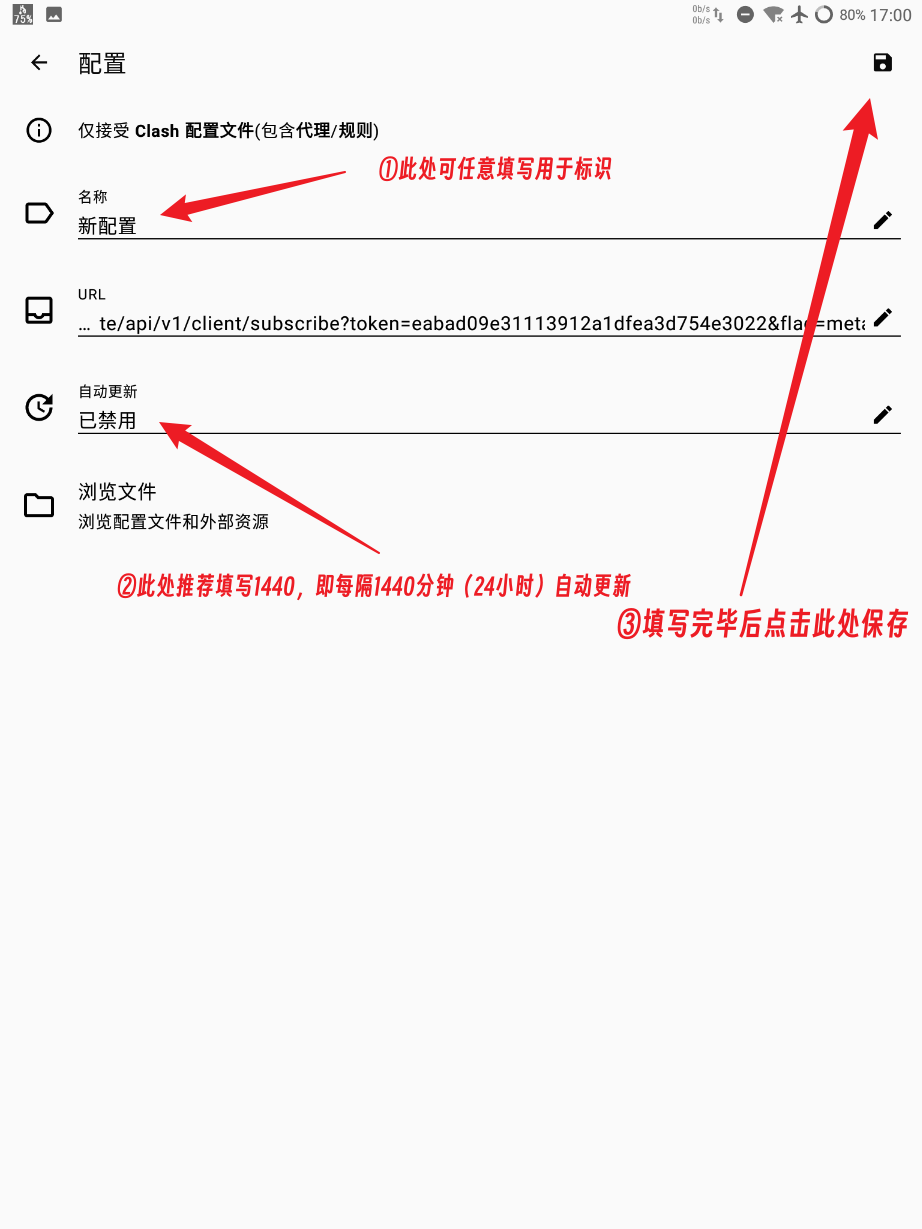
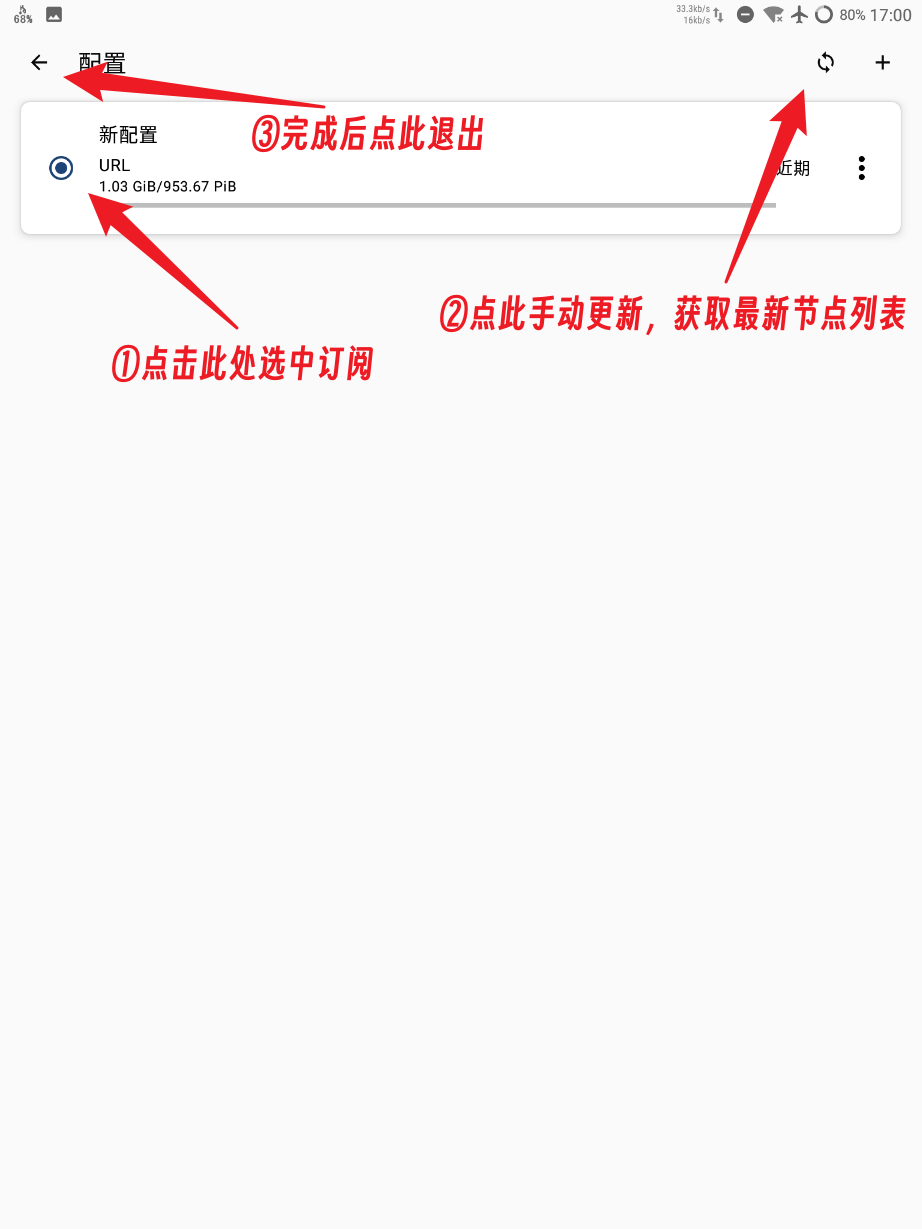
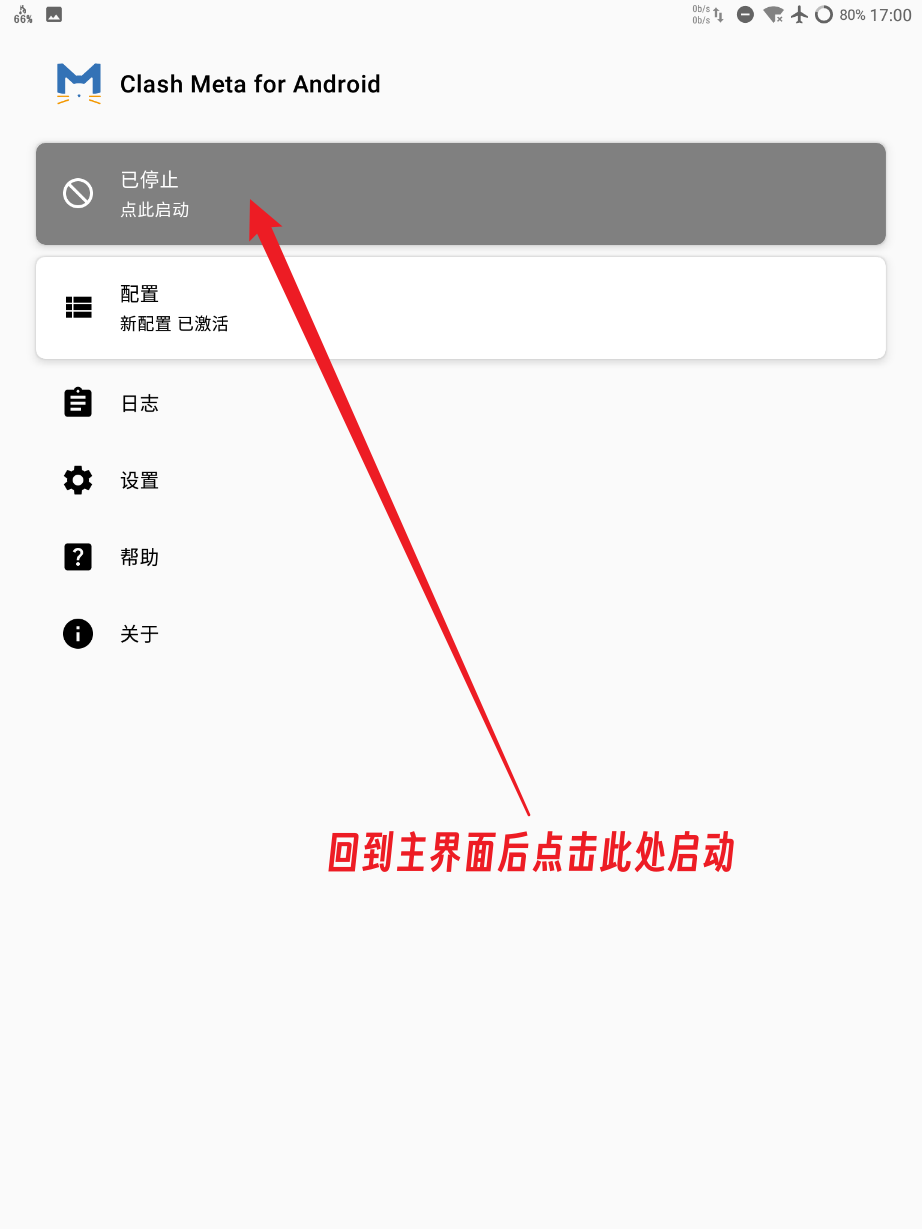
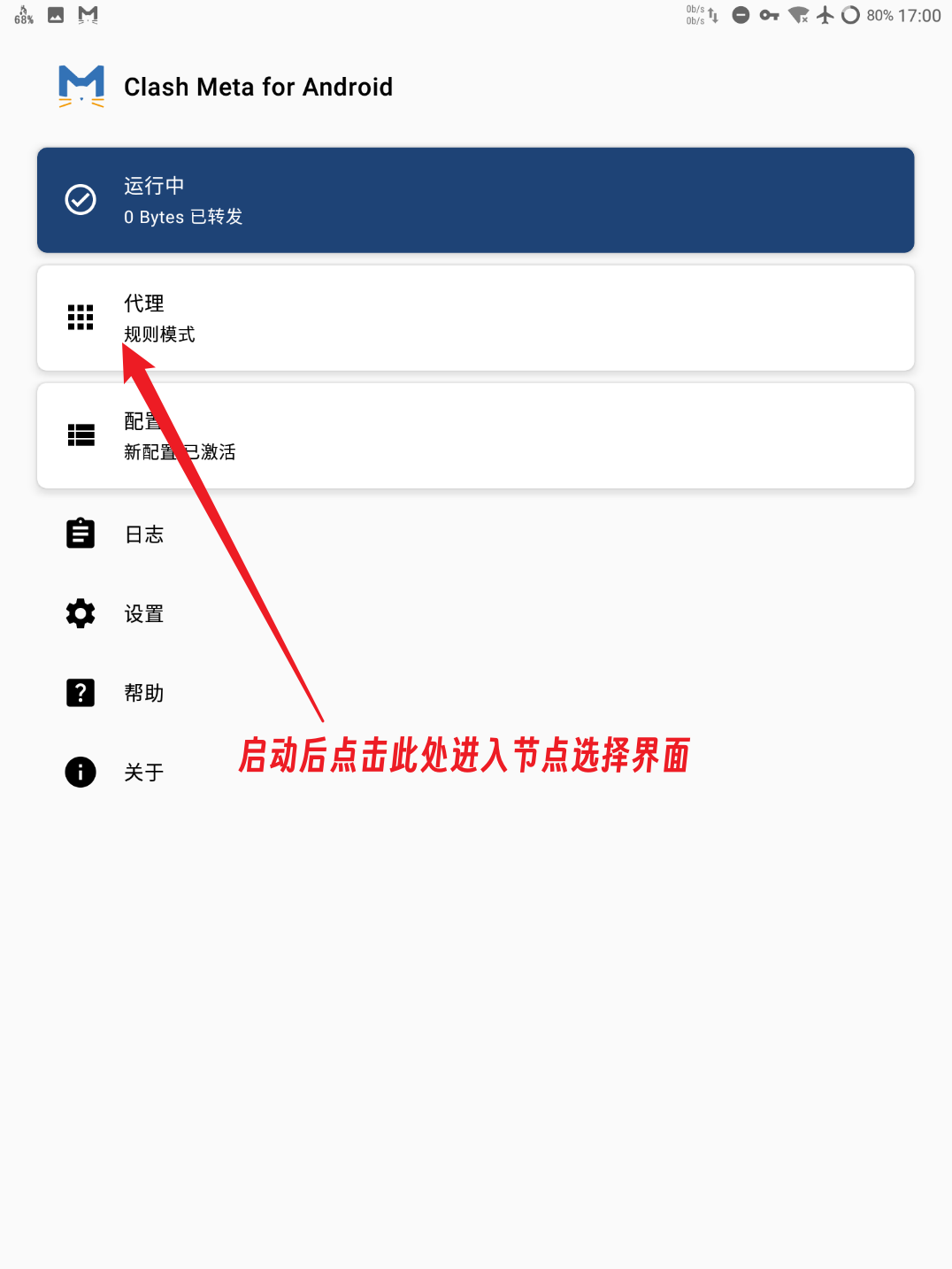
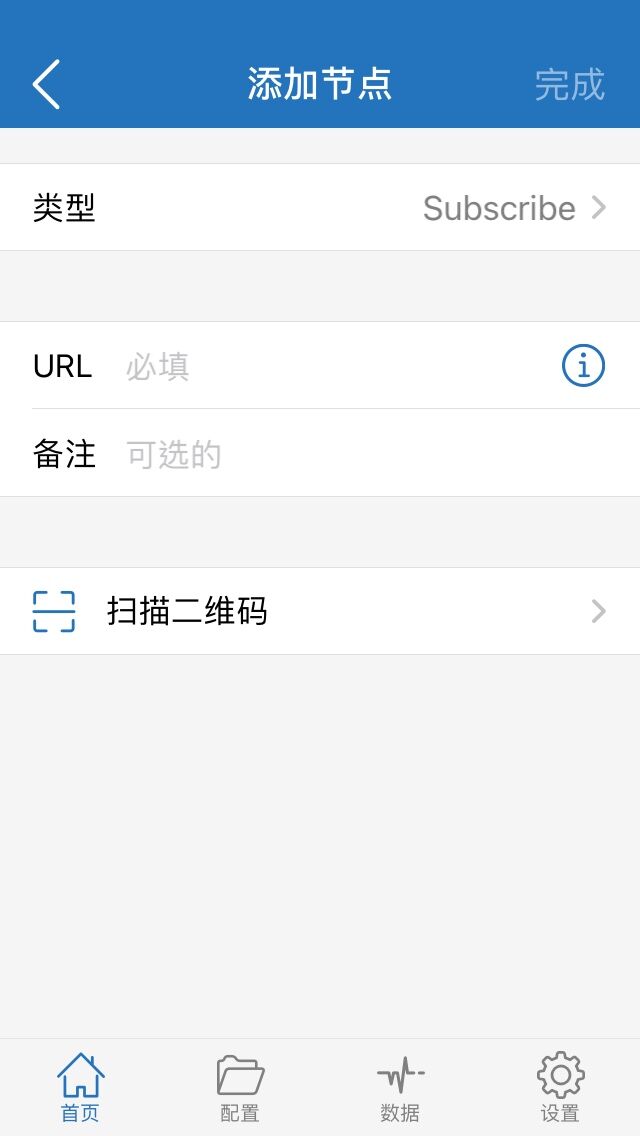
然后参考以下教程图进行手动导入
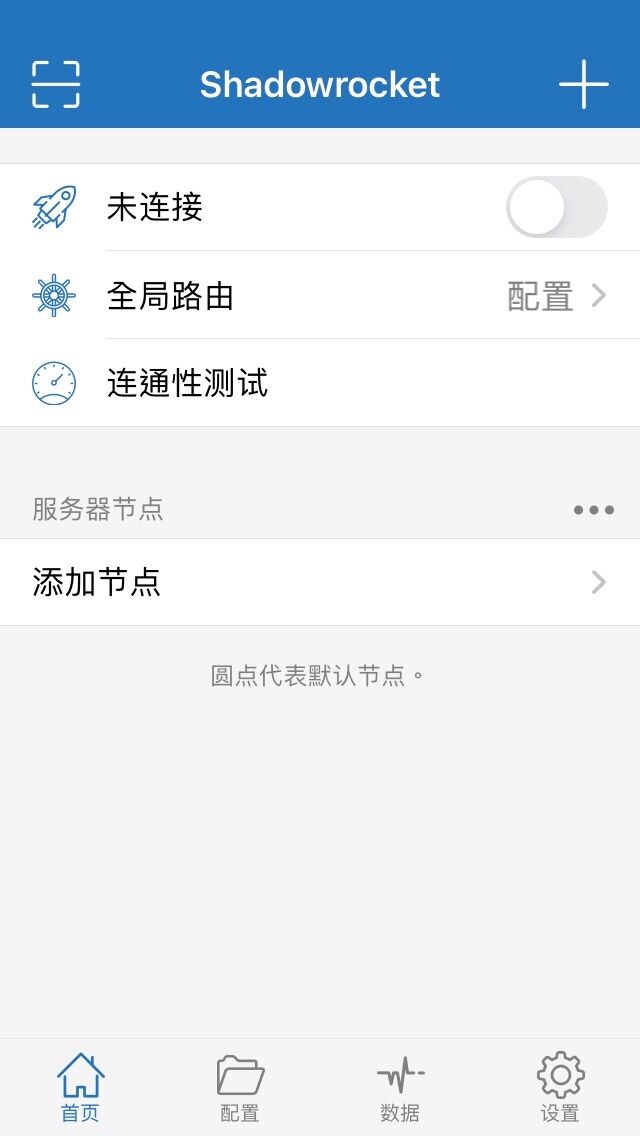
前往官网首页 一键订阅 复制订阅链接。 打开 Shadowrocket,点击右上角+,类型选择 “Subscribe (订阅)”。 粘贴订阅链接至 URL 后,点击右上角 “完成”,Shadowrocket 将从订阅链接获取节点。 如果机场官网用户中心有显示“一键导入SSR”,那么一般在手机上直接登录官网然后点击此按钮也可以一键导入。
提示:
选择需要使用的节点,打开右上角的开关,在弹出的 “添加 VPN 配置” 中点击“允许”,输入 iOS 设备密码后自动回到 Shadowrocket 即连接成功。
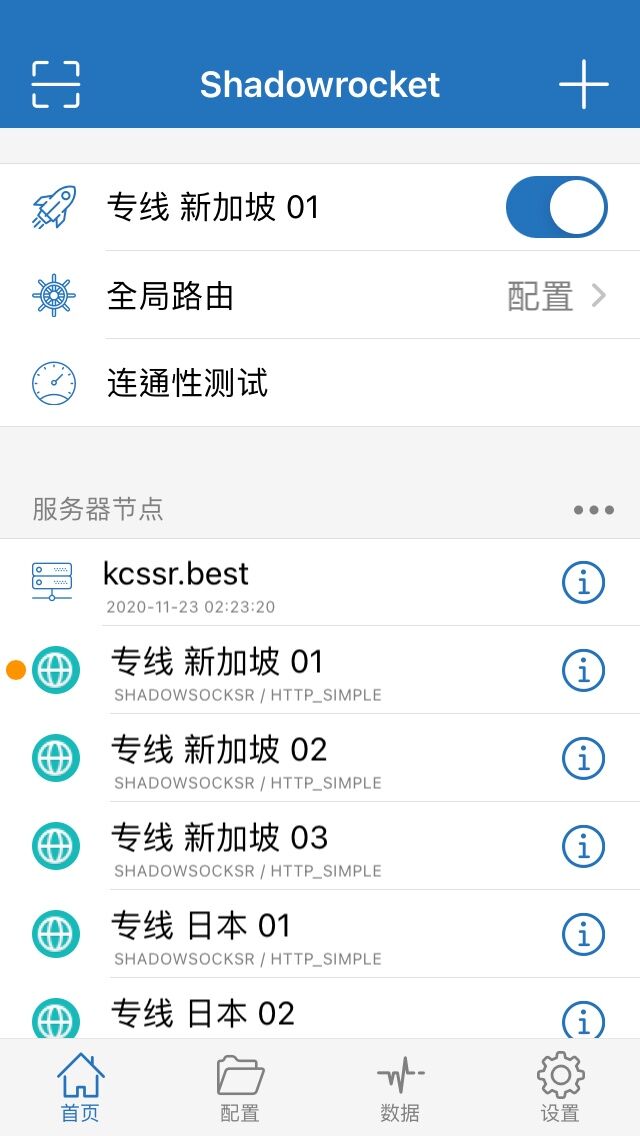
Shadowrocket 默认使用配置模式运行,可以在 “配置” 页面添加你想要的规则,也可在 “全局路由” 中选择其他模式
dalao.net 认证使用

机场特色:人满封车
开业时间:2024.3.17
官网:running点击进入
群组:@Chat
优惠码:暂无
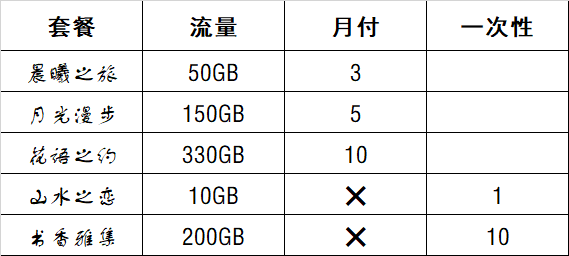
套餐截图:
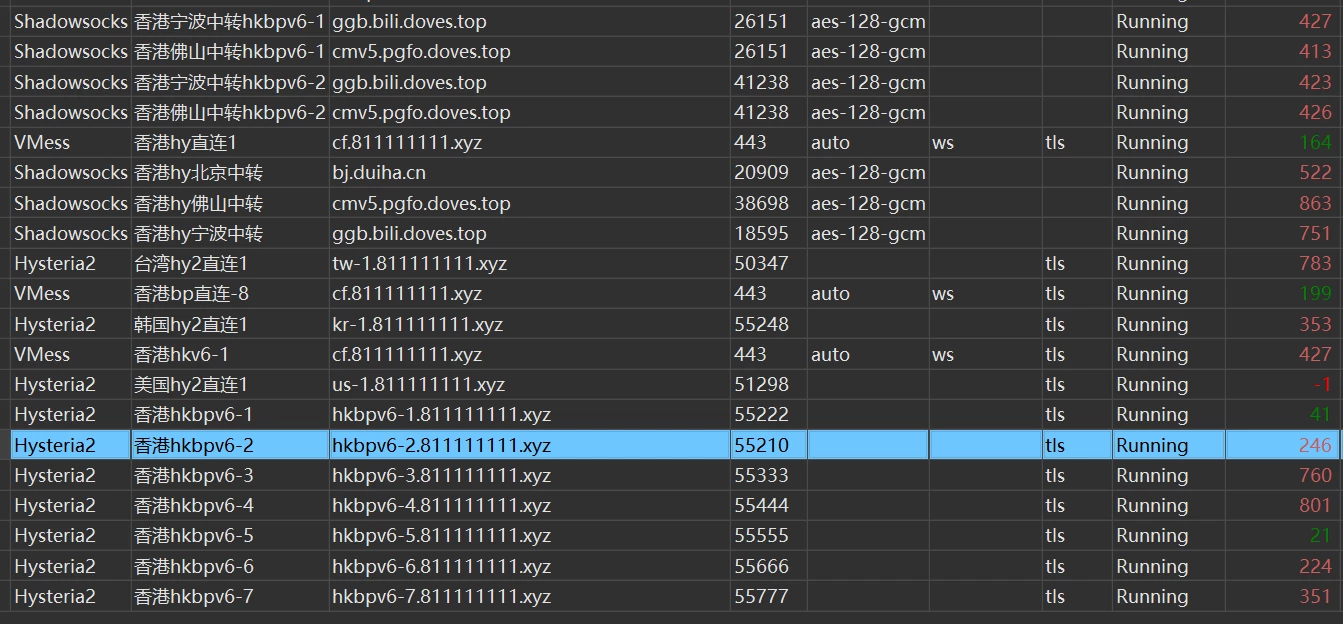
节点测试:-1为需要有ipv6,其余的都不影响使用
有使用套餐,可以尝试一下
使用教程:
新站需要下载配置好的新客户端才可使用全部节点
旧版客户端,只能用部分节点。
使用前一定要卸载关闭国内杀毒软件,如360,电脑管家之类
Windows:
Android:
IOS:
- Shadowrocket(使用文档 里有白嫖账号)
- loon
Telegram:Running – Chat
https://img.sharebits.link/image/1000164716.kV16
【开放注册公告】
吾爱破解论坛2024年3月13日十六周年开放注册公告即将开始
12:00 — 14:00 和 20:00 — 22:00
了解广告表现和问题的快速方法可以通过以下步骤:
对于每个广告组合,首先查看每个广告计划的表现。根据最近7天和上一个7天的数据进行比较,找出表现不好的广告计划。然后进一步查看每个广告计划,了解如何进行优化。
在广告布局方面,建议每个广告计划只对应一个广告组,这样更容易进行调控。
此外,还可以根据长期数据进行判断。选择上次调整广告的时间点到现在的数据和近30天的数据进行对比,以获取更准确的判断结果。
1Panel 是一个现代化、开源的 Linux 服务器运维管理面板。
https://1panel.cn/
首先,要开一台VPS,国内外均可
特别提示:官方安装脚本docker安装没问题的请忽略此步骤
1panel官方提供的安装脚本使用了aliyun的docker镜像源,如果VPS系统采用了debian 12,当前版本安装脚本所应用的阿里镜像源docker版本存在问题(下图为所示,仅注意contaner.io版本),直接使用会导致安装失败。因此,Debian 12需要自行手动安装docker。
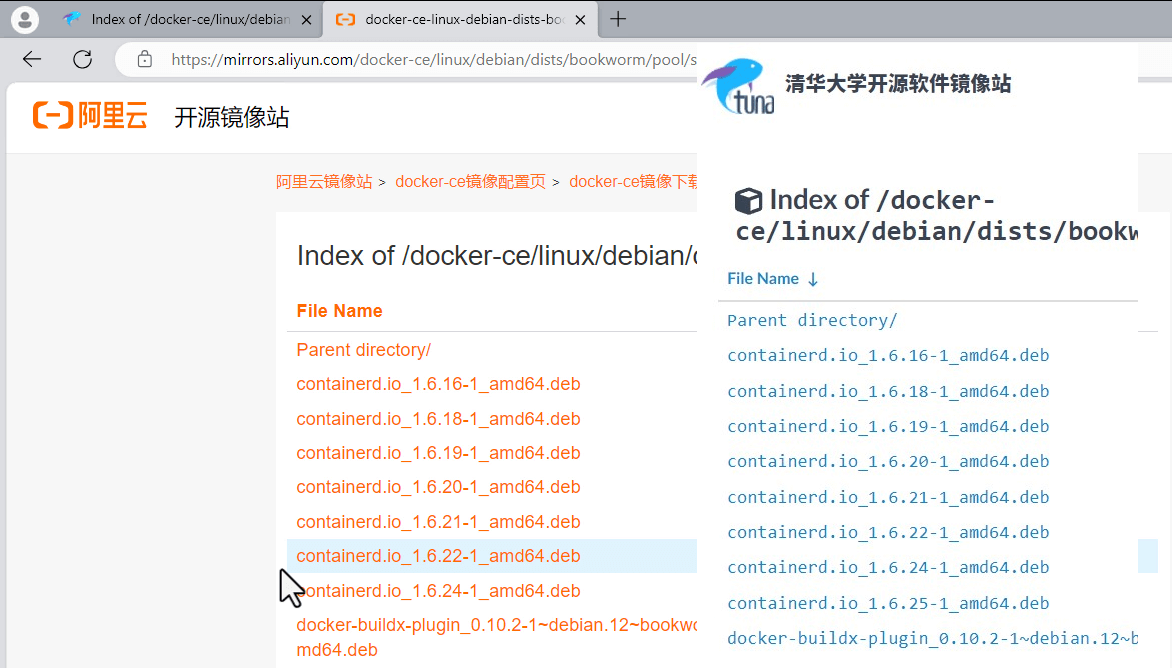
以下为国内几个知名docker镜像源地址,本文使用的是清华源,Debian 12可确保docker安装成功。
采用清华源安装docker的命令如下,Debian 12可直接拷贝粘贴使用。使用前应确保已使用root登录VPS。
这里以清华源为例,替换/etc/apt/sources.list文件中的内容如下,或者将以下内容添加至原文件内容之前。
拷贝、执行官方安装脚本即可,以下仅为ubuntu和debian的安装命令。
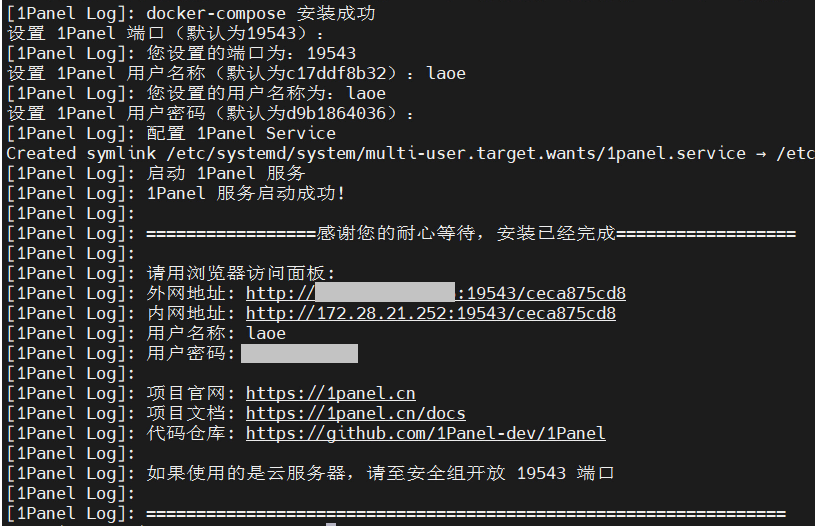
1panel安装很快,核心是安装docker,其整体上的简洁、轻便是依赖于docker的特性从而不对系统产生侵入性改动,整个安装最多1分钟,相比宝塔要快很多。默认安装目录为/opt下,可修改指定。安装完成后,可指定面板登录的端口号、用户名、密码、安全字符串(ip:port/后的随机字符串)4项内容,之后安装脚本会给出相应的面板内、外网登录地址链接和用户名、密码。
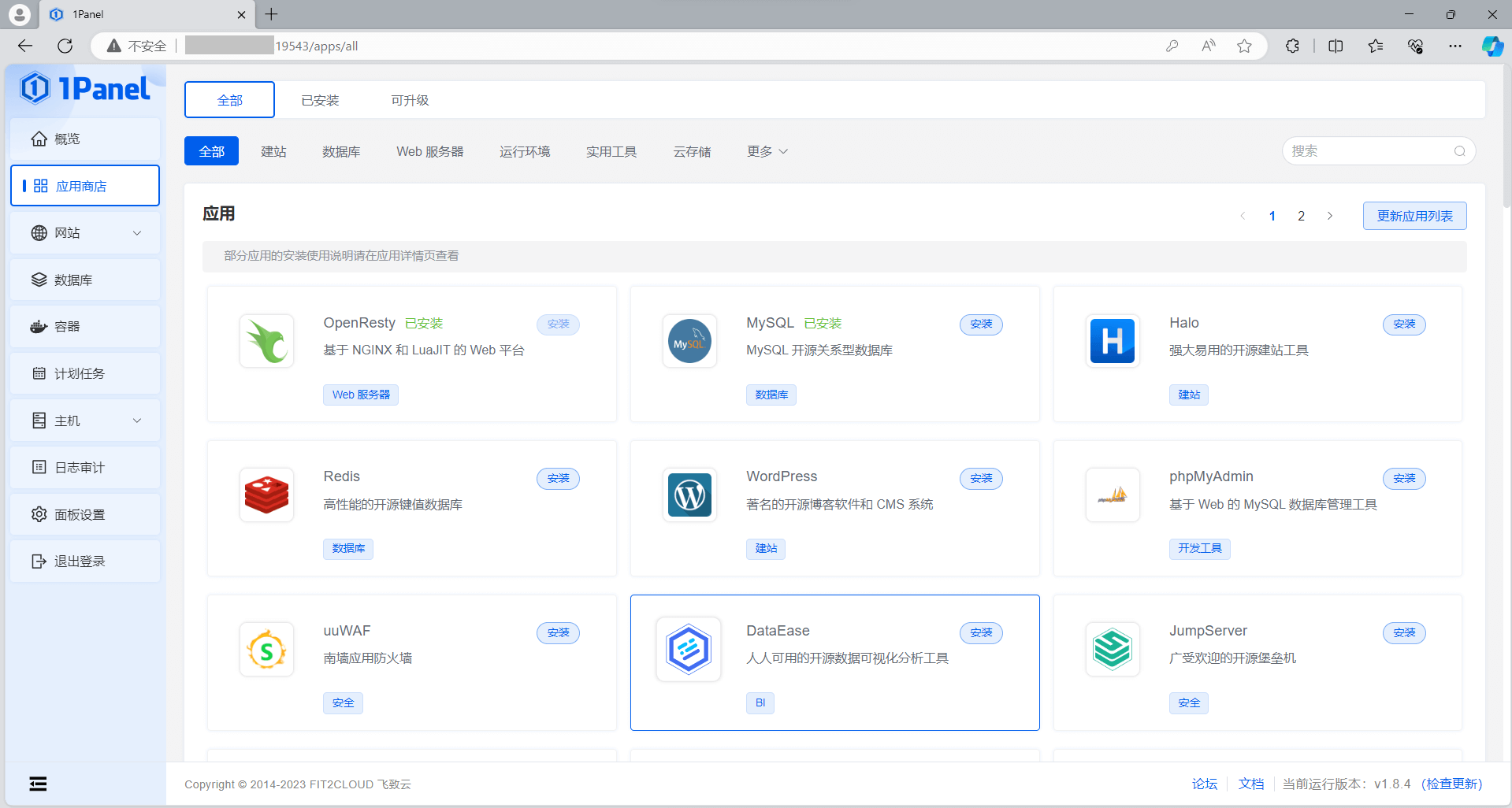
Openresty和MySQL的安装均可在应用商店一键完成,分别点击『安装』开始安装,如一直显示『安装中』的话刷新页面即可。
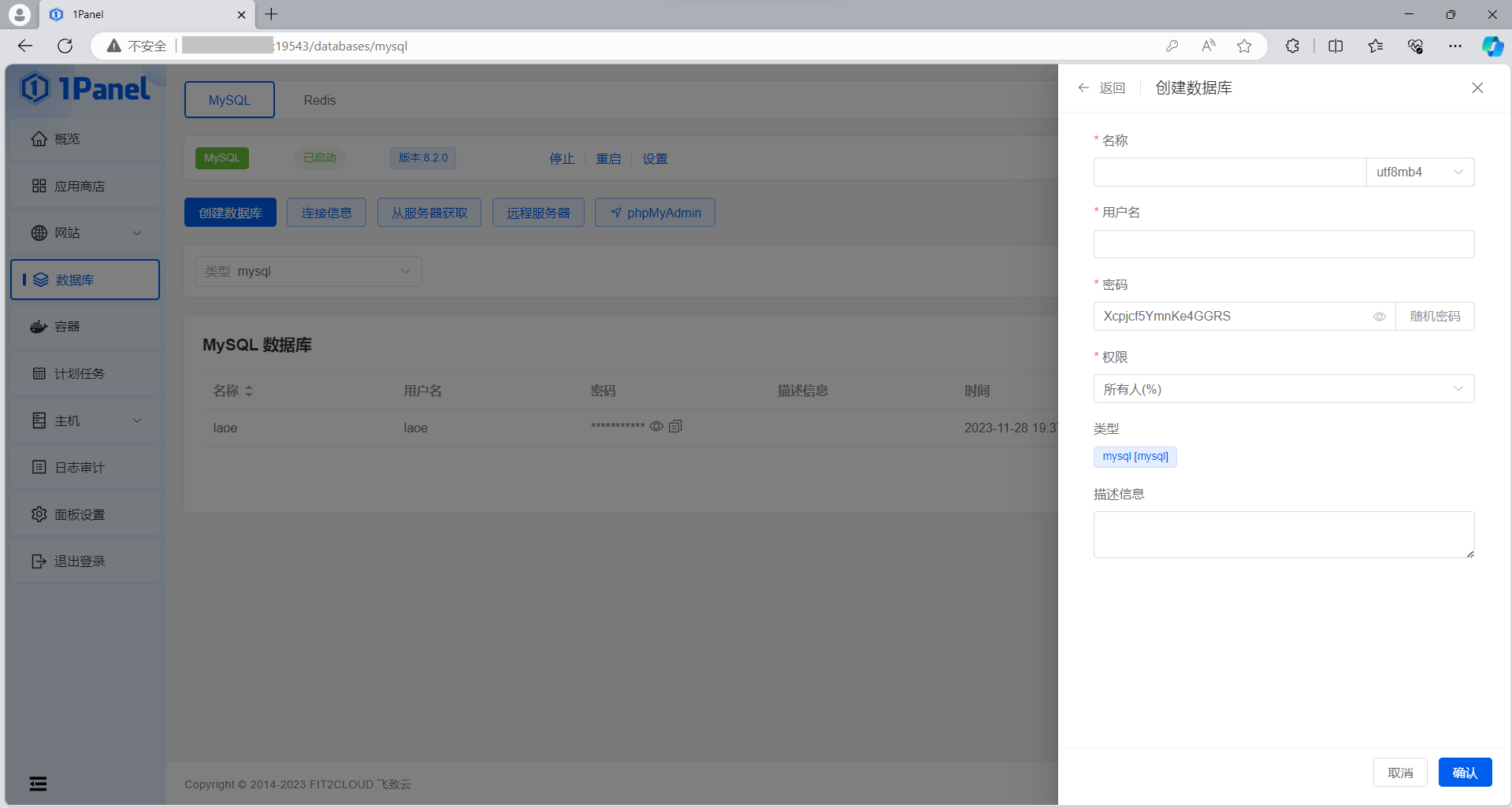
安装完成Openresty和MySQL之后,创建数据库,点左侧导航区的『数据库』,在打开的页面中点击『创建数据库』,分别输入数据库名称、数据库用户名、数据库密码,这里可对随机生成的数据库密码进行修改,然后点击『确认』就会创建完成数据库。
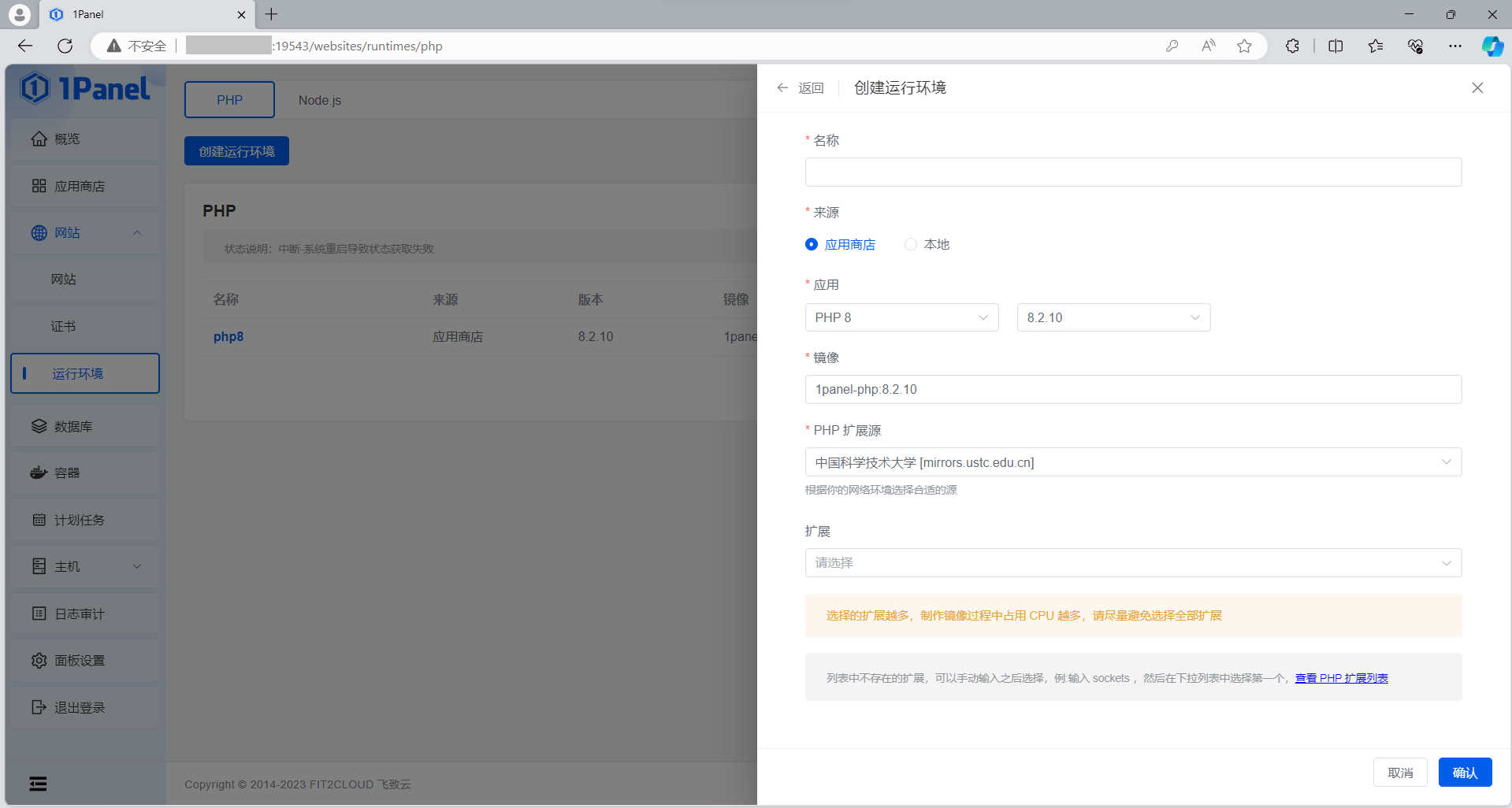
最后安装PHP运行环境,左侧导航区点开『网站』,点选『运行环境』,在页面中点击『创建运行环境』。弹出页面中指定名称,默认可选择安装源为『应用商店』,实际就是拉取指定版本的docker镜像,选择PHP版本后,可以对镜像名称进行自定义以及选择扩展安装源,保持默认USTC即可,扩展务必添加『mysqli』,其他可自行根据需要添加,之后点击『确认』就开始创建PHP镜像并启动。
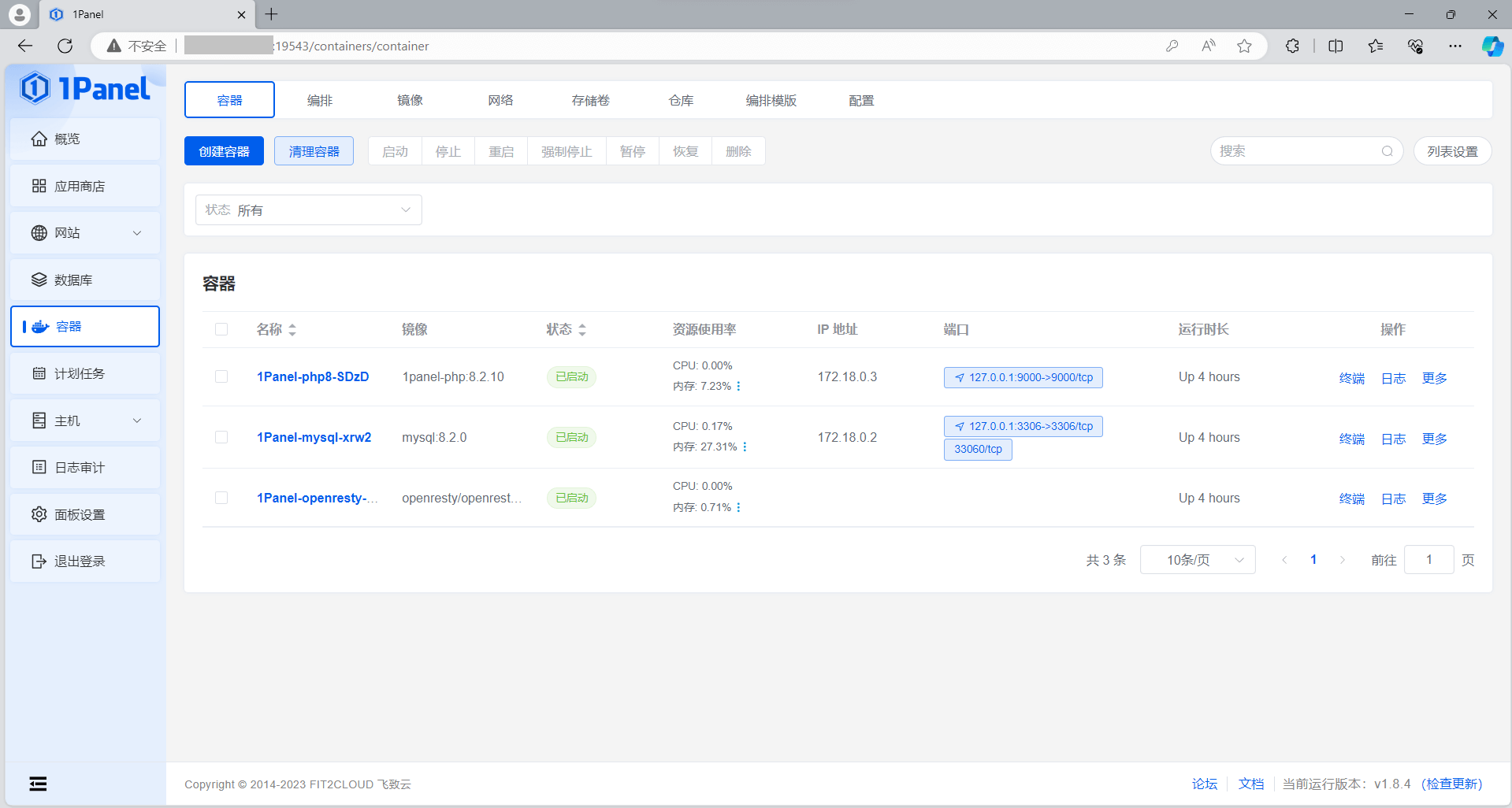
至此,LNMP环境完全安装完毕,1panel下拉取了3个镜像、创建并管理了3个容器,虽然不像宝塔那样集中地一键安装LNMP/LAMP环境,但整个安装部署过程也非常简单,只需要知道N、M、P分别指什么就一定能安装成功。同时,1panel的docker安装部署方式,各组件之间隔离运行,更为灵活。这时我们使用浏览器通过ip:port可以直接访问,会显示PHP默认的页面。
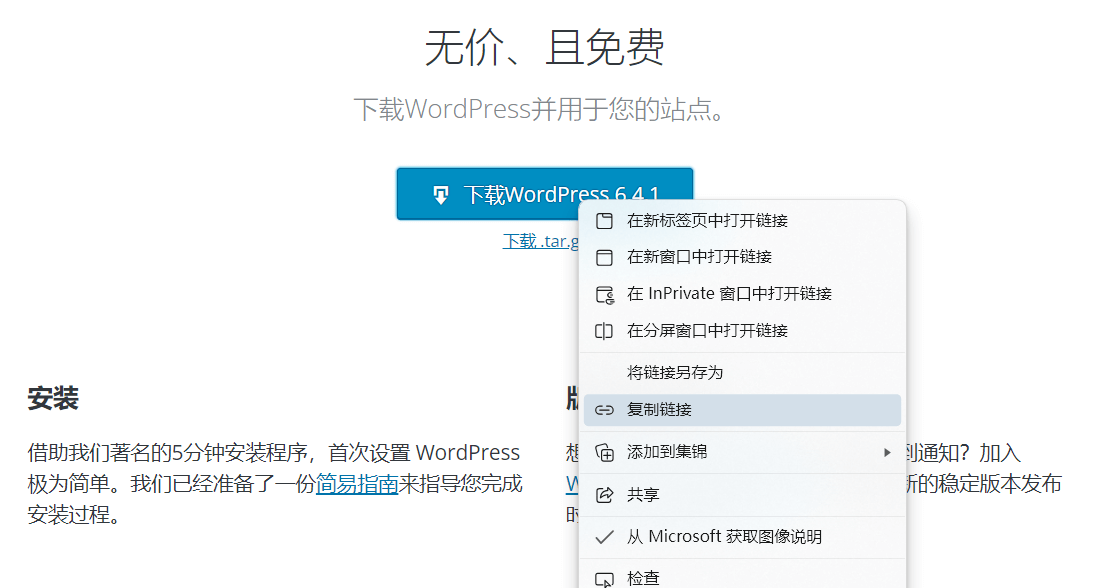
尽管1panel应用商店也提供了wordpress,但应该没有人会采用docker方式部署wordpress,毕竟大量需要频繁更新、改动的前端内容在容器里操作非常不便。1panel为我们提供了非常简便的远程下载功能,我们在wordpress官网,不用点击下载,而是拷贝其下载链接。这里,如果拷贝的是tar.gz格式压缩包的下载链接可以避免在VPS上安装zip,否则需要手动通过SSH登录VPS安装zip。
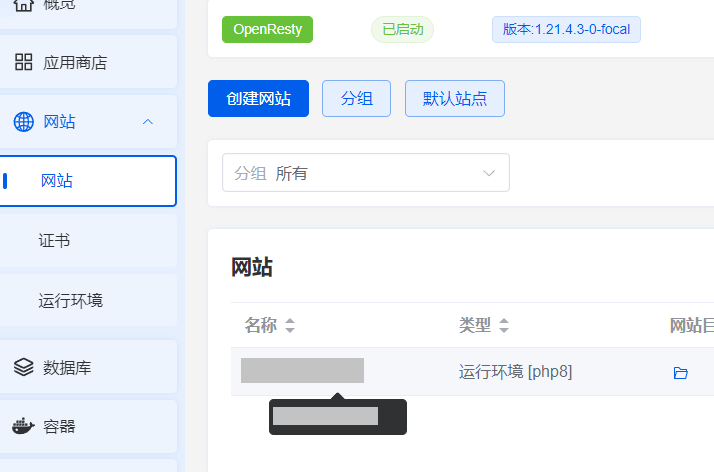
再回到1panel面板,左侧导航栏点开『网站』,在右侧的网站名称处点击我们打算安装wordpress的网站。
之后,在『网站设置』页面,选择左侧『网站目录』,点击主目录右侧的文件夹小图标,就来到了我们安装wordpress的目标目录。
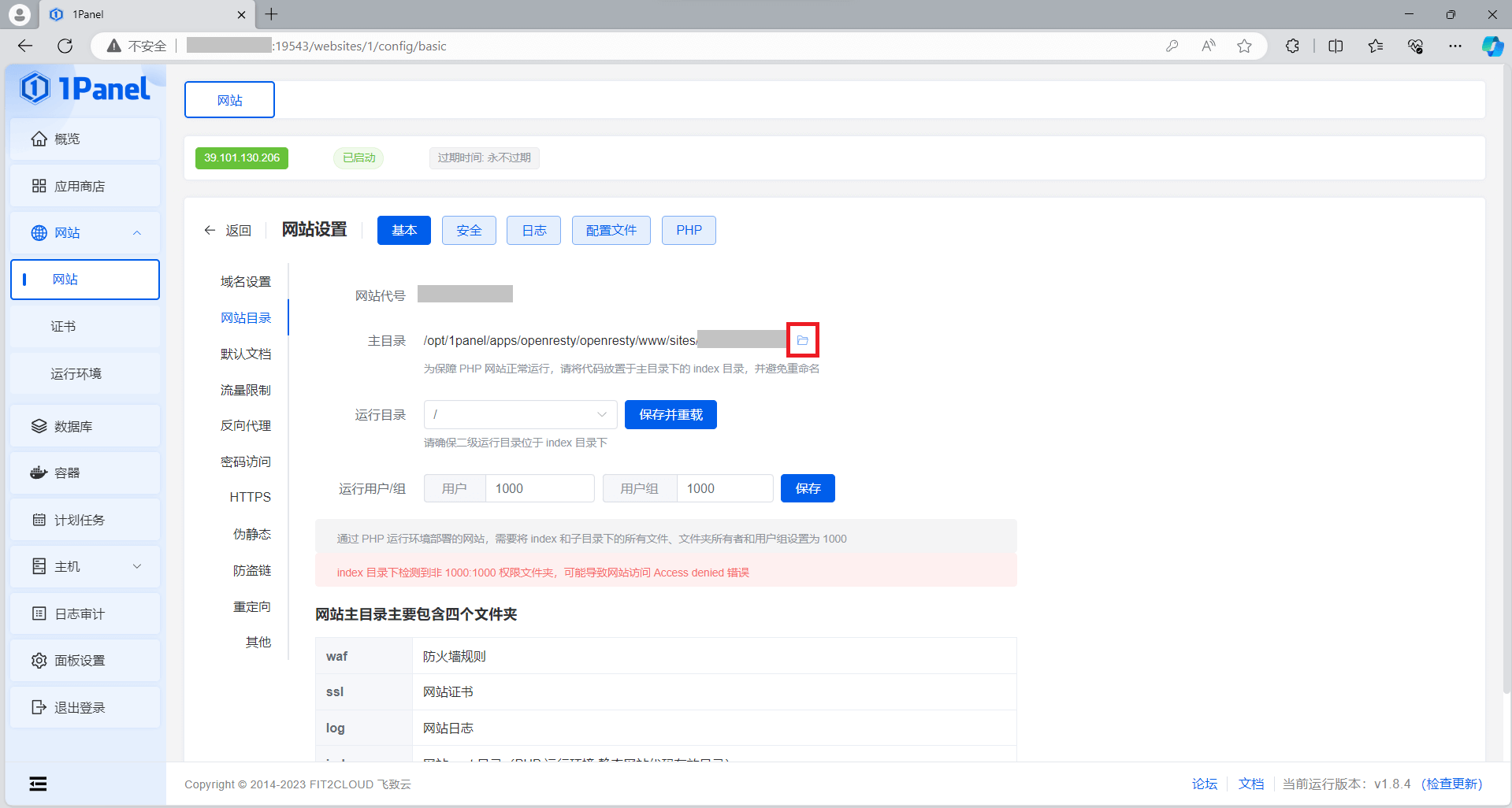
在这里,我们可以远程下载刚才拷贝了下载链接的wordpress。点击『远程下载』,在弹出的页面中『下载地址』处粘贴我们拷贝的wordpress下载链接,之后路径、名称都可以修改,建议保持默认。
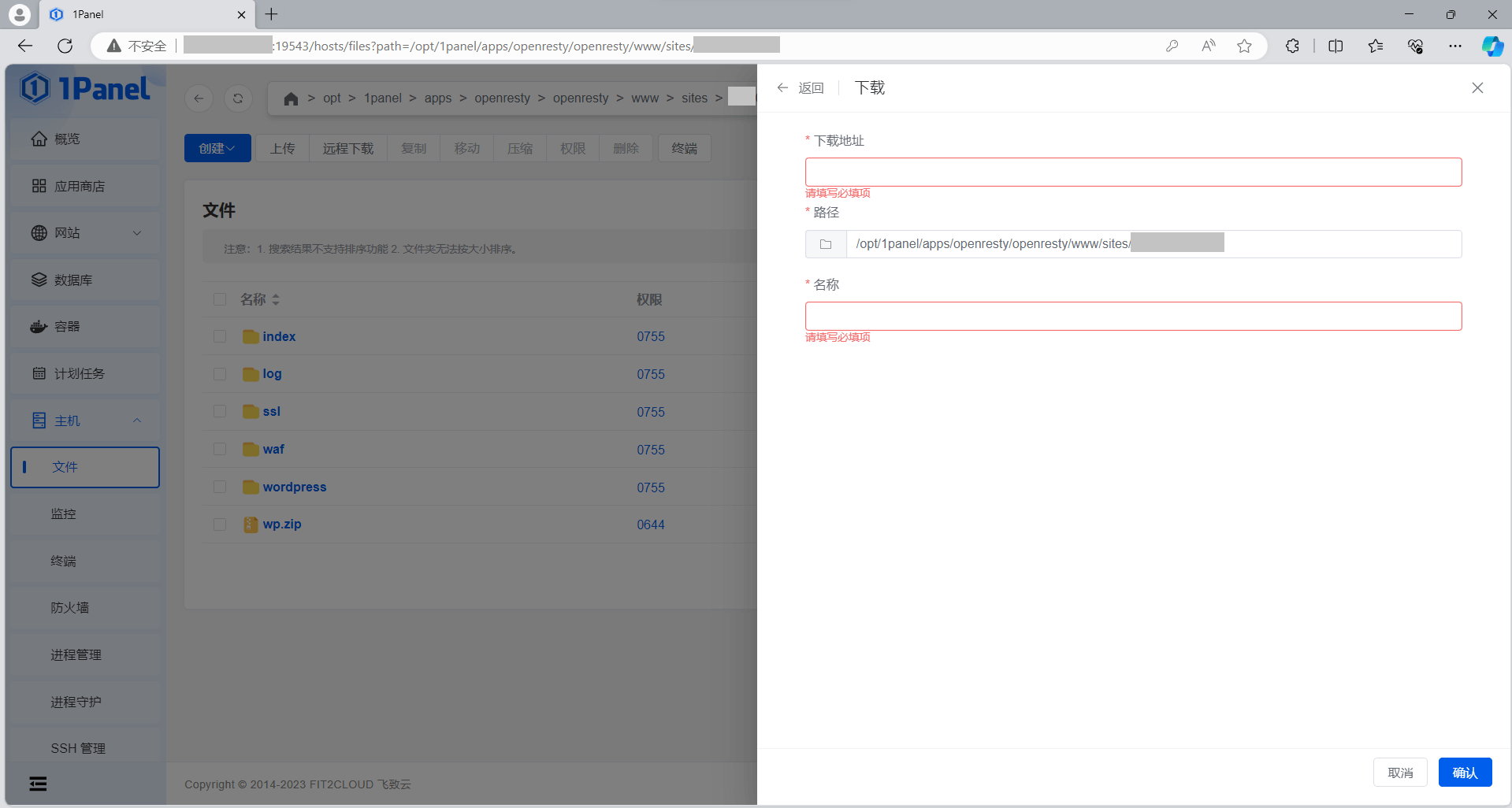
下载完成后,我们可以直接在1panel web页面解压,如果是.zip格式的下载链接、面板提示没有安装相应的解压缩工具,可以使用下列命令安装,注意是zip,不是unzip。解压后将解压目录下的所有文件移动至index目录下即可。
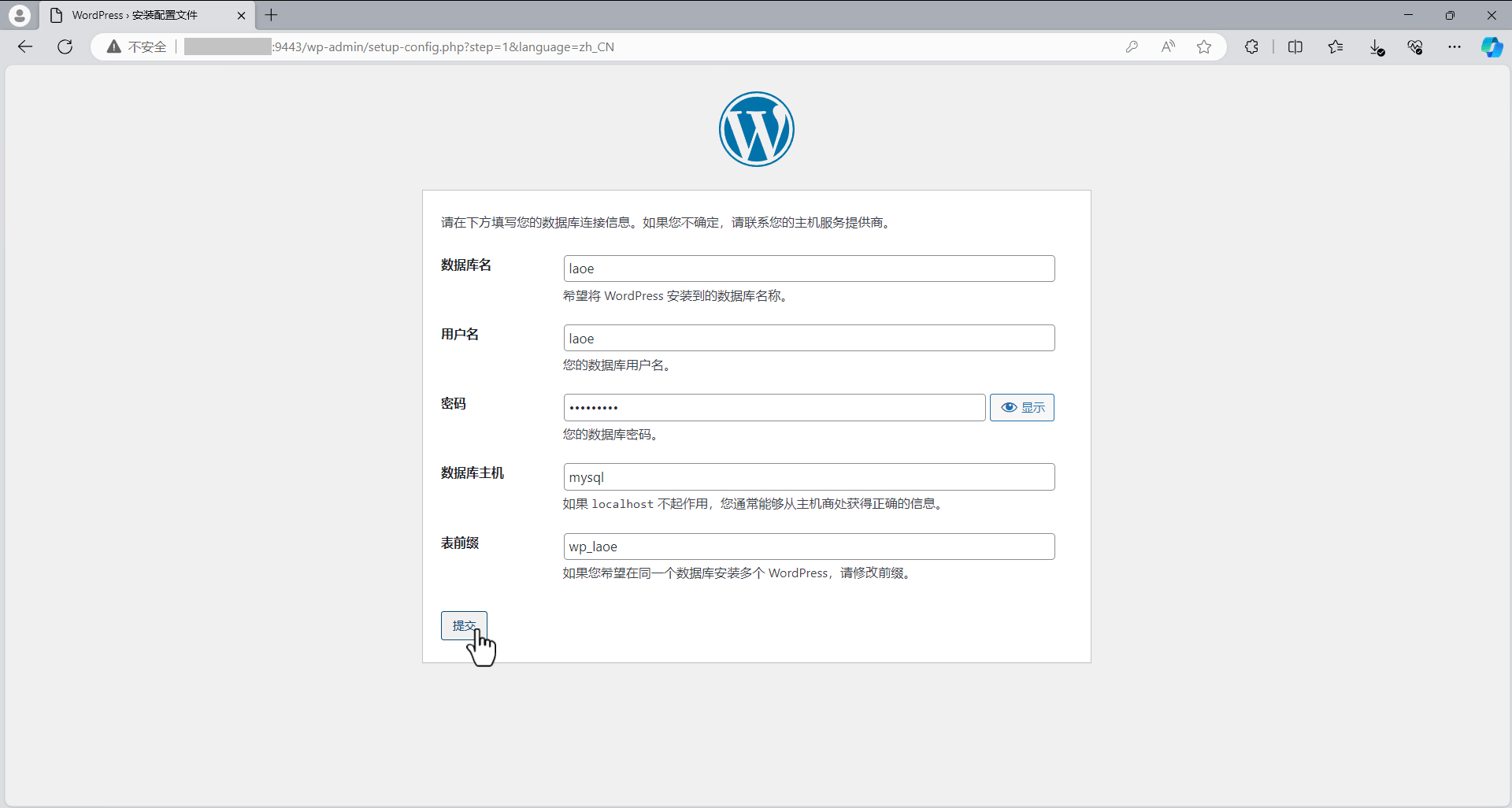
安装完成后,我们可以使用http://ip:port访问网站,打开wordpress进行配置。欢迎页本文略过,wordpress需要连接数据库,在此页填写数据库名称、用户名、密码,因为我们采用docker安装了MySQL,数据库主机应填写mysql(默认的容器名称),表前缀可自定义或保持默认都可以。填写完毕后点击『提交』。
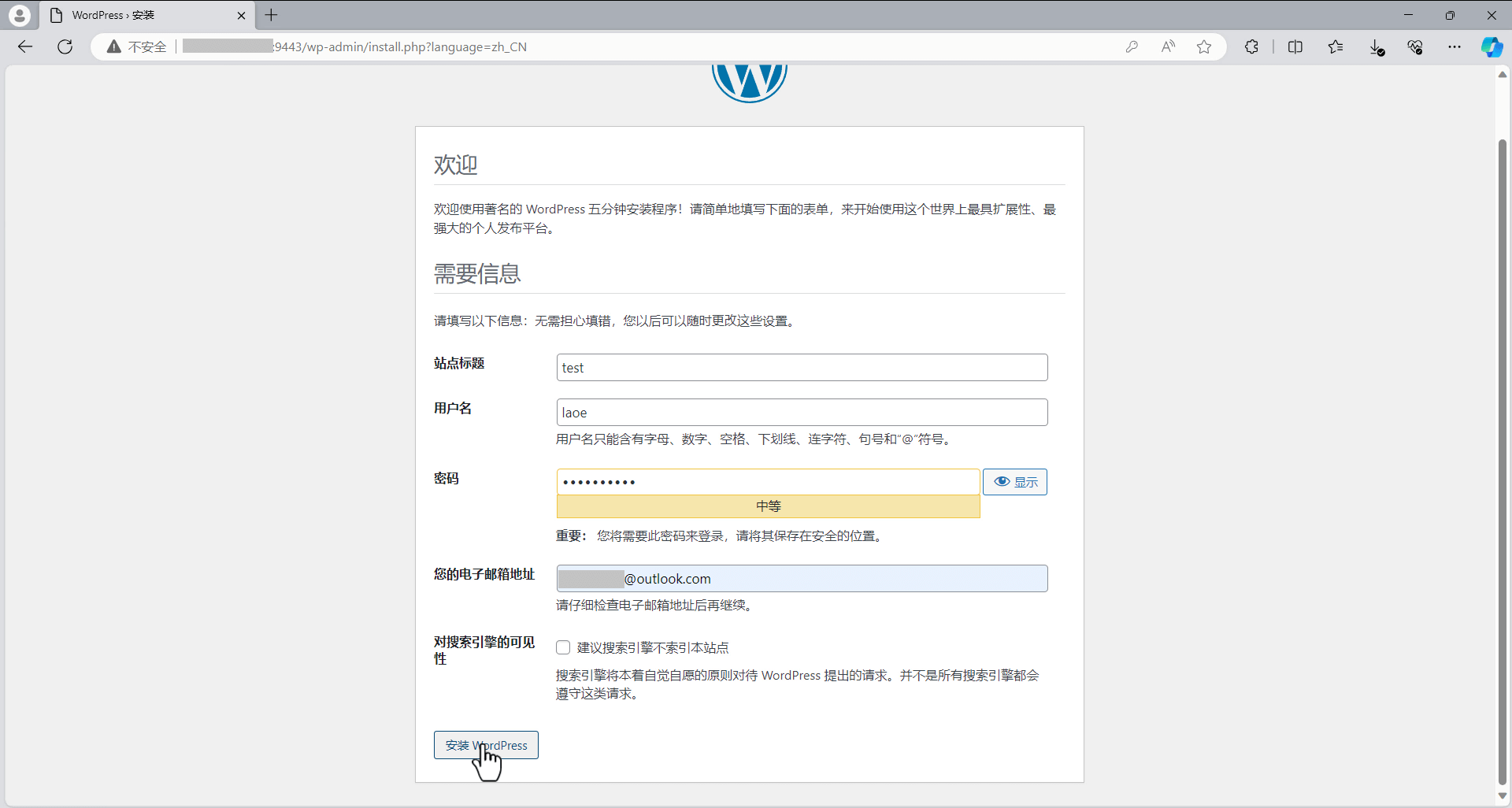
接下来需要填写一些必要的信息,如站点标题、wordpress管理后台的用户名、密码和电子邮箱等,完成之后点击『安装wordpress』,wordpress会创建网站配置文件。
至此,wordpress部署完成,使用http://ip:port即可访问网站,http://ip:port/wp_admin访问网站后台进行管理。有关wordpress的教程或配置内容可自行搜索查询相关资料。
1pannel的其他配置在视频分享中均有涉及,后续另文发布。总体来看,老E认为1panel不输于宝塔,但易用性上还可以进一步提高,对于新手而言更加适用1键lnmp/lamp,而不是各自独立安装配置。同时,虽说是依托于docker,但这个内存占用恐怕还有很大的优化空间,不然小伙伴们手里1v1g的弱鸡没法愉快的玩耍。
转自:https://appscross.com/2023/11/quickly-publish-website-using-1panel/