博客

  • 小型设计资源网站–限时一周免费领取会员

    其实也算不上设计资源,里面更新的是一些比较小众的有趣的图形/图像素材。第一次尝试做点小东西,非常怕陷入自嗨。如果你恰巧也喜欢,那再好不过了,或者给一些反馈和建议也是极好的!

    能回馈给大家的,就是现在送终身免费折扣码,购买自动享有折扣,限时一周,欢迎扩散~
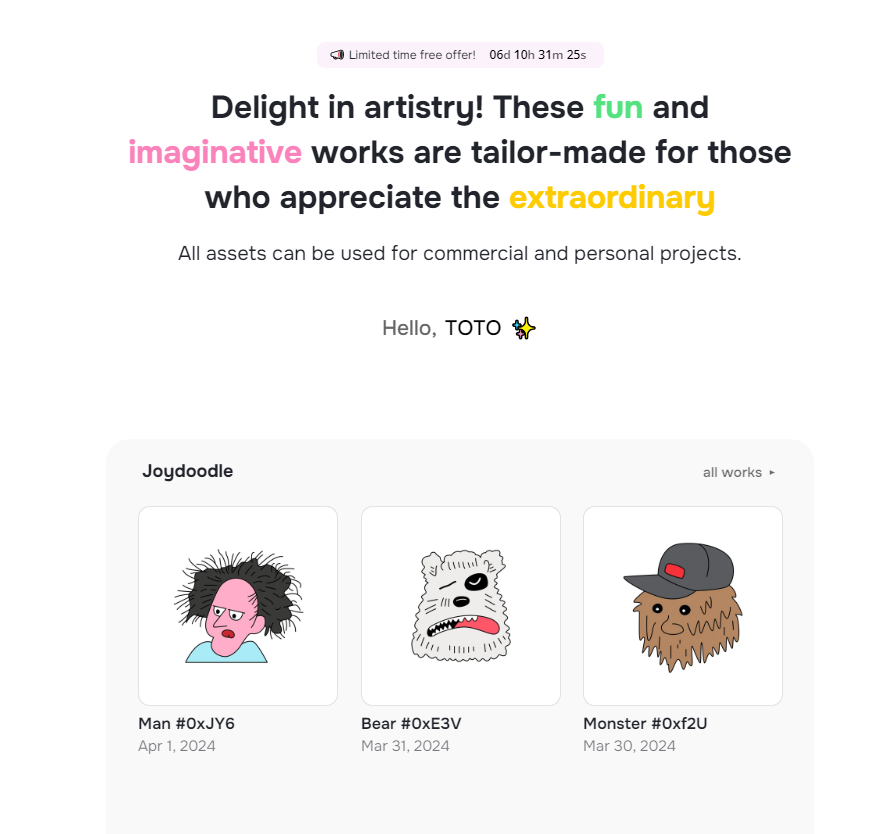
    链接: https://funnn.it/


    1711967325406.png

  • 密码保护:轻量分享

    此内容受密码保护。如需查阅,请在下方输入密码。

  • 【iOS】 – Shadowrocket (小火箭) iphone 使用订阅教程

    简介

    Shadowrocket 是 iOS/iPadOS 平台上较早出现的支持 SSR 协议的客户端,坊间称作“小火箭”。

    下载安装

    小火箭在中国大陆区已被下架,请使用外区账号在 AppStore 下载。可以在Google购买独享或共享账号

    使用教程

    先点击复制订阅连接

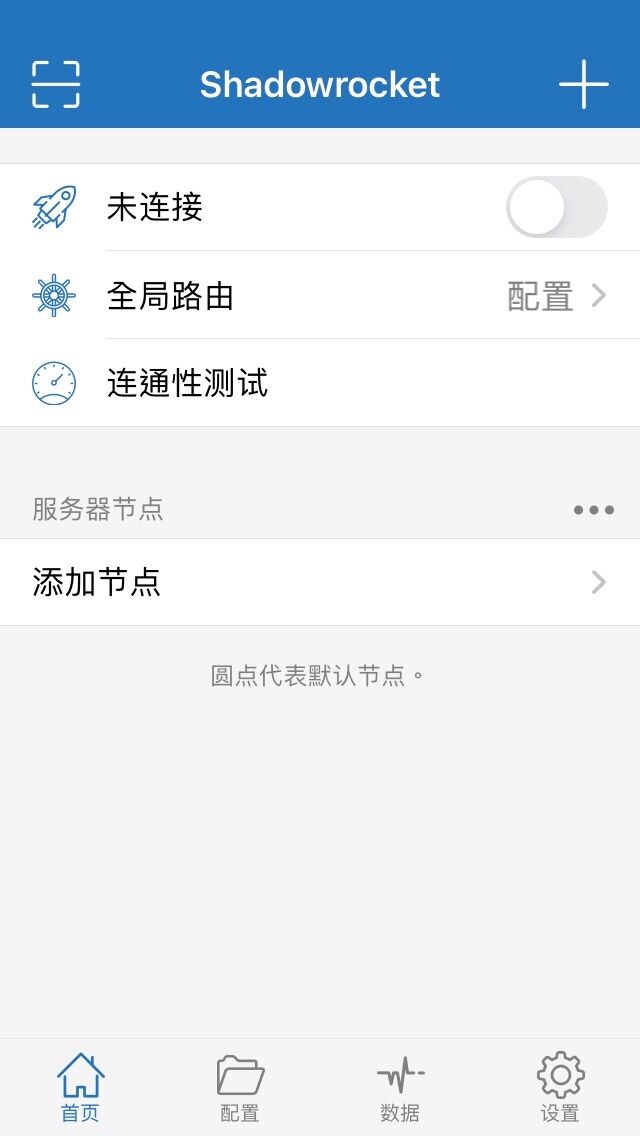
    然后参考以下教程图进行手动导入


    添加订阅

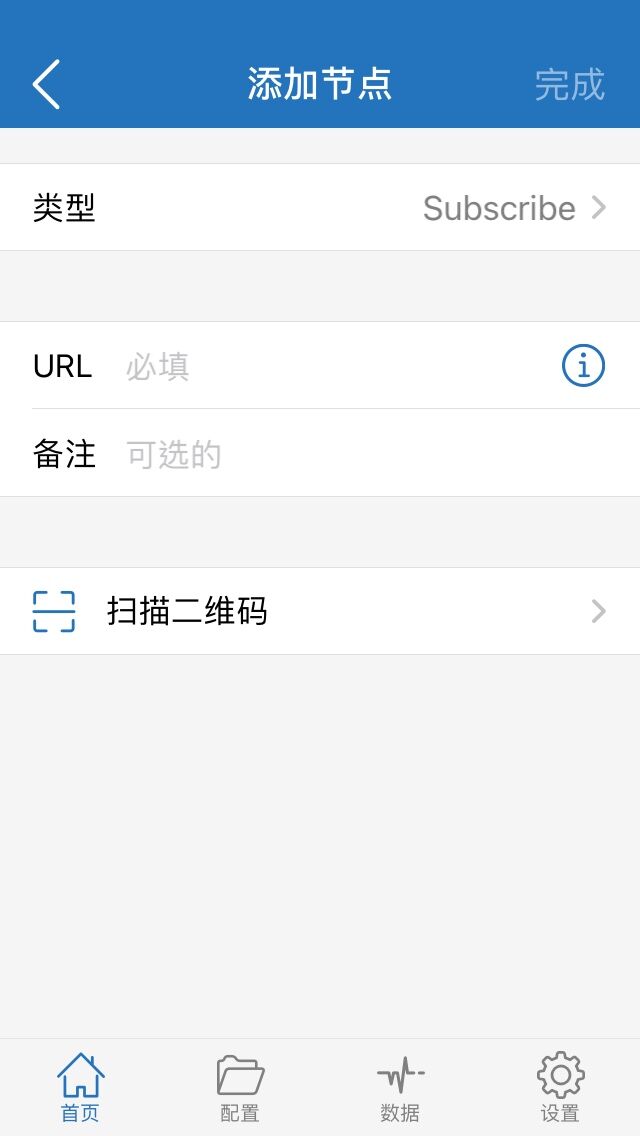
    前往官网首页 一键订阅 复制订阅链接。 打开 Shadowrocket,点击右上角+,类型选择 “Subscribe (订阅)”。 粘贴订阅链接至 URL 后,点击右上角 “完成”,Shadowrocket 将从订阅链接获取节点。 如果机场官网用户中心有显示“一键导入SSR”,那么一般在手机上直接登录官网然后点击此按钮也可以一键导入。
    提示:

    • 向右滑动订阅链接可手动更新订阅。
    • 在设置中,将 “订阅” 菜单中的 “打开时更新” 与 “后台自动更新” 设置为开启,可让节点列表保持更新。
    • 在设置中,将 “延迟测试方法” 选择为 “CONNECT”,可有效检测节点可用性。

    最后一步

    选择需要使用的节点,打开右上角的开关,在弹出的 “添加 VPN 配置” 中点击“允许”,输入 iOS 设备密码后自动回到 Shadowrocket 即连接成功。
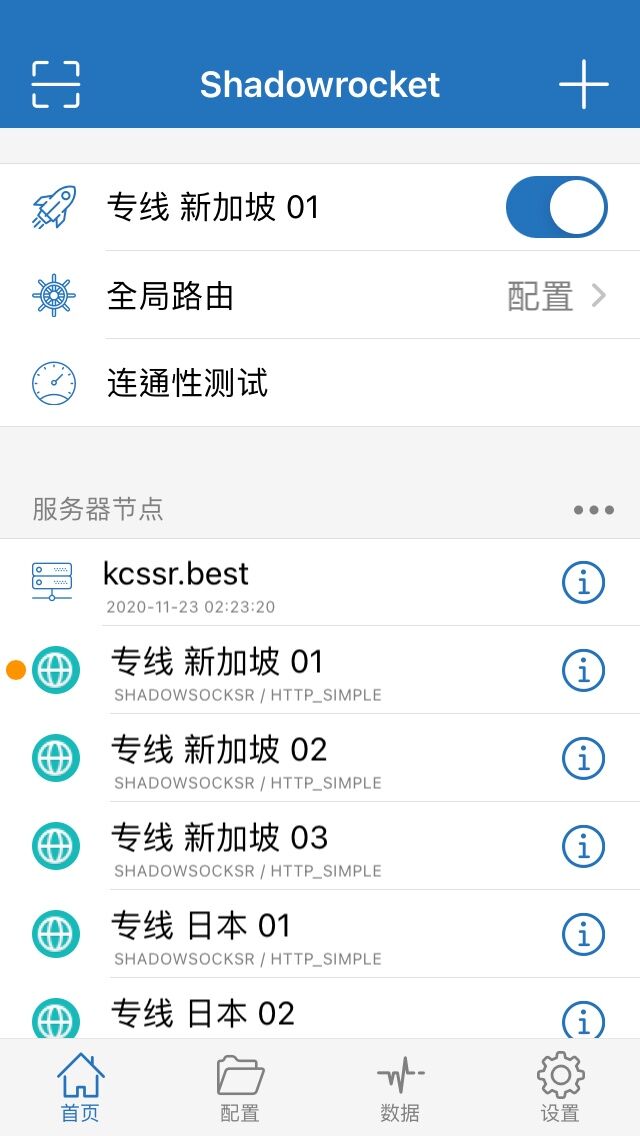
    Shadowrocket 默认使用配置模式运行,可以在 “配置” 页面添加你想要的规则,也可在 “全局路由” 中选择其他模式

  • 【Android】Clash Meta

    第一步: 购买订阅

    第二步 :软件下载

    下载:https://www.123pan.com/s/GtQbVv-0WZyh.html

    第三步:导入节点

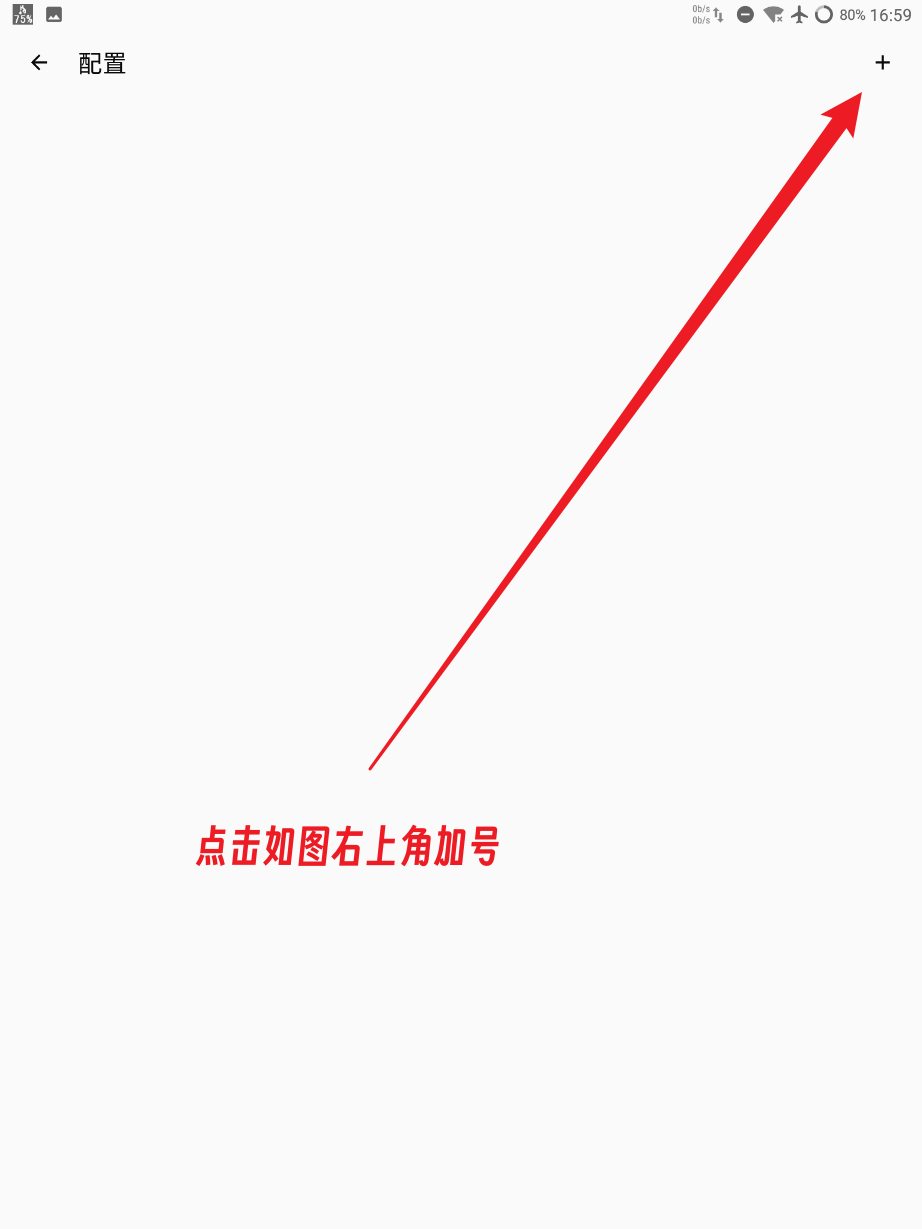
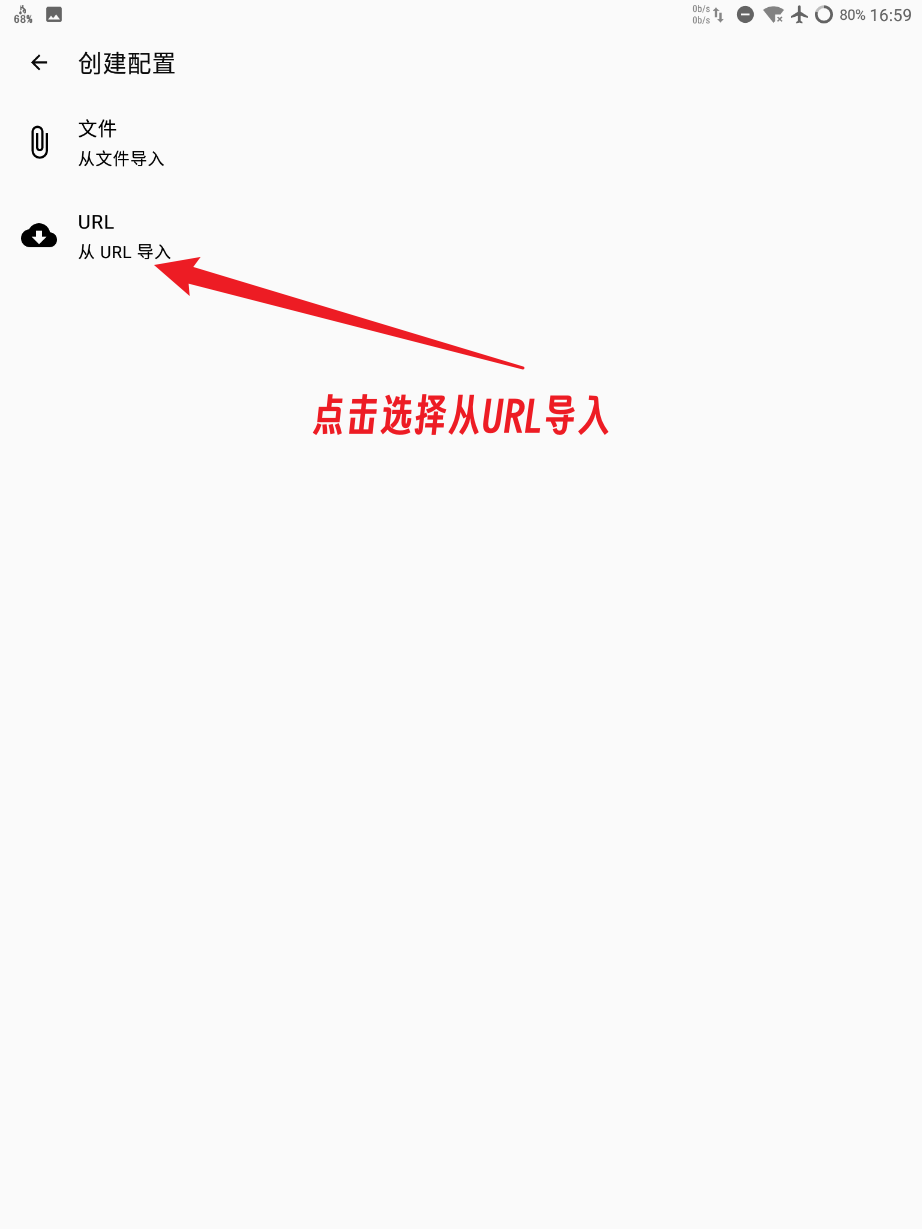
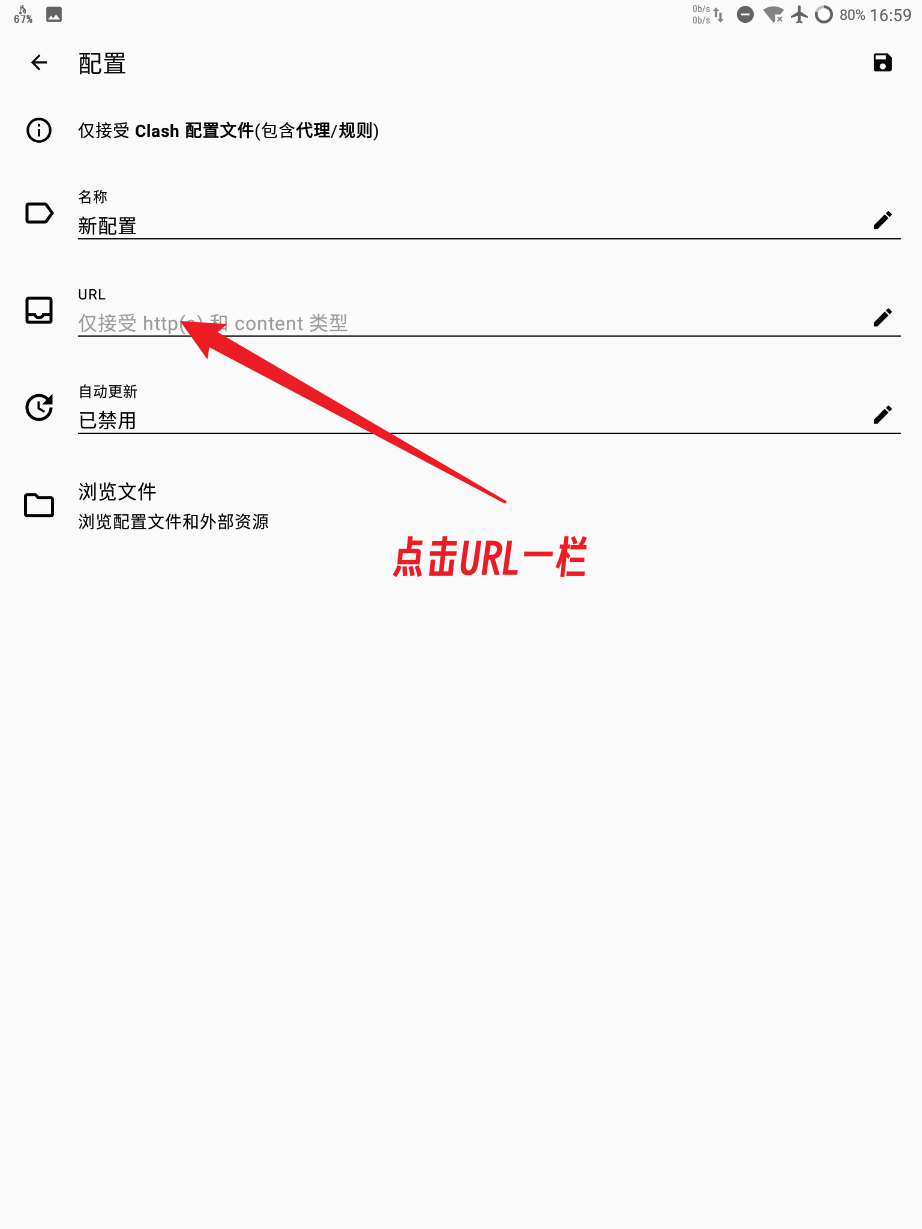
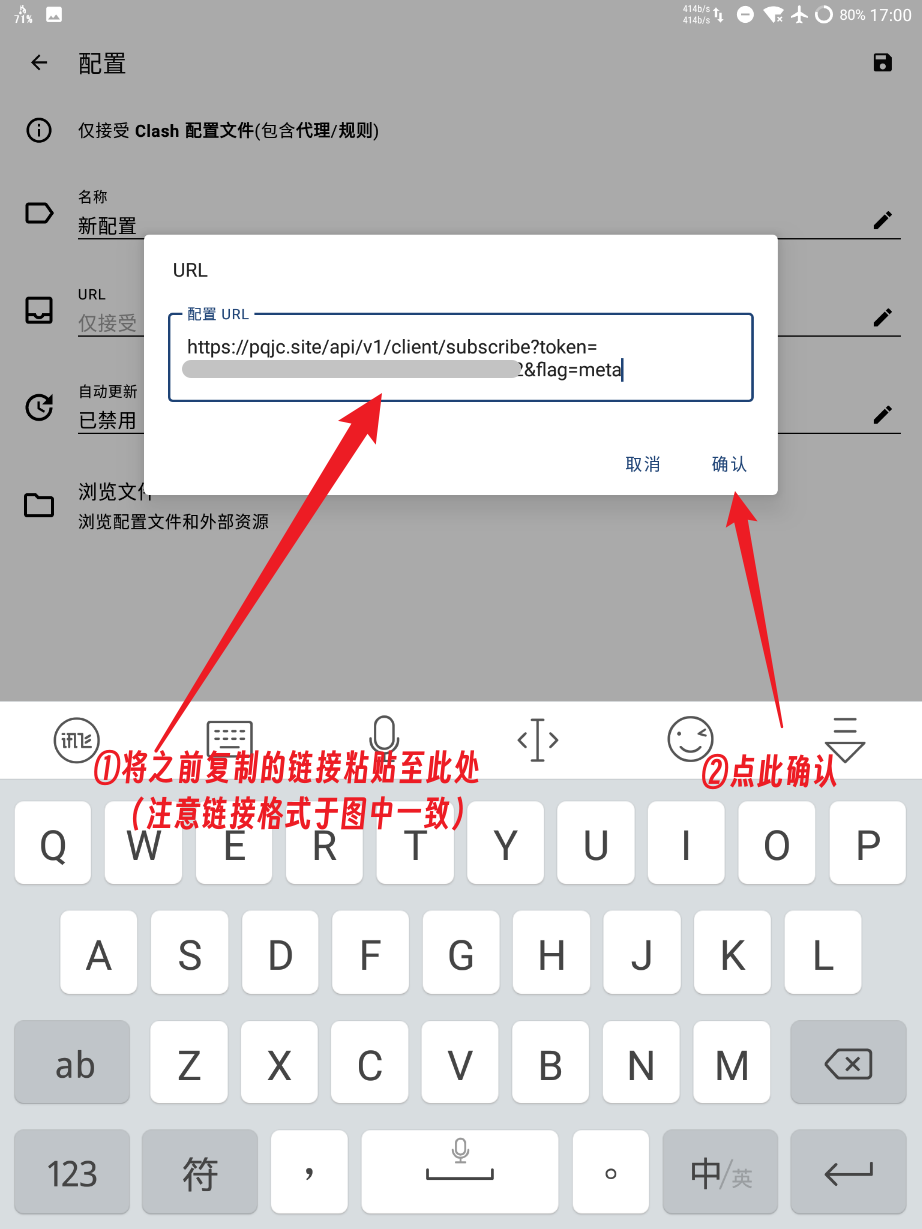
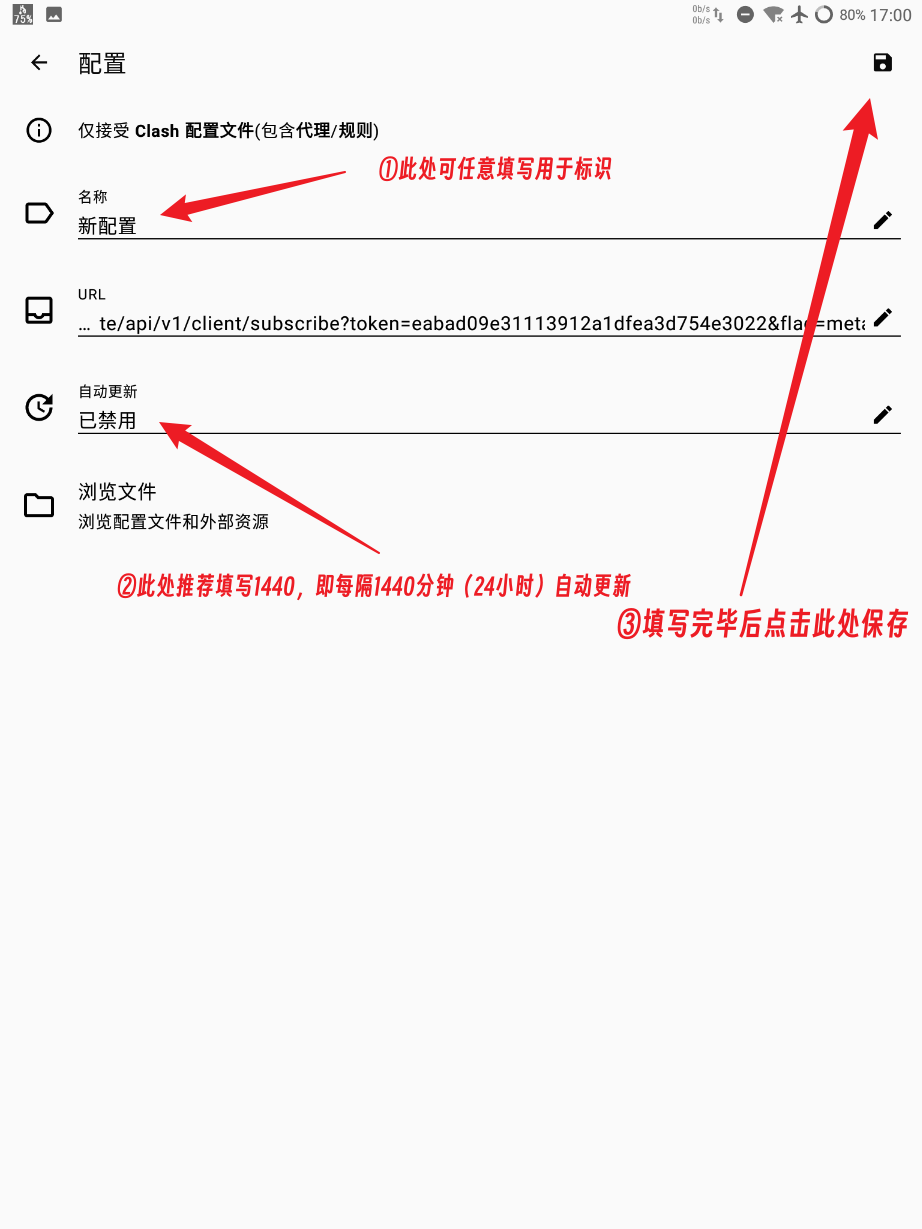
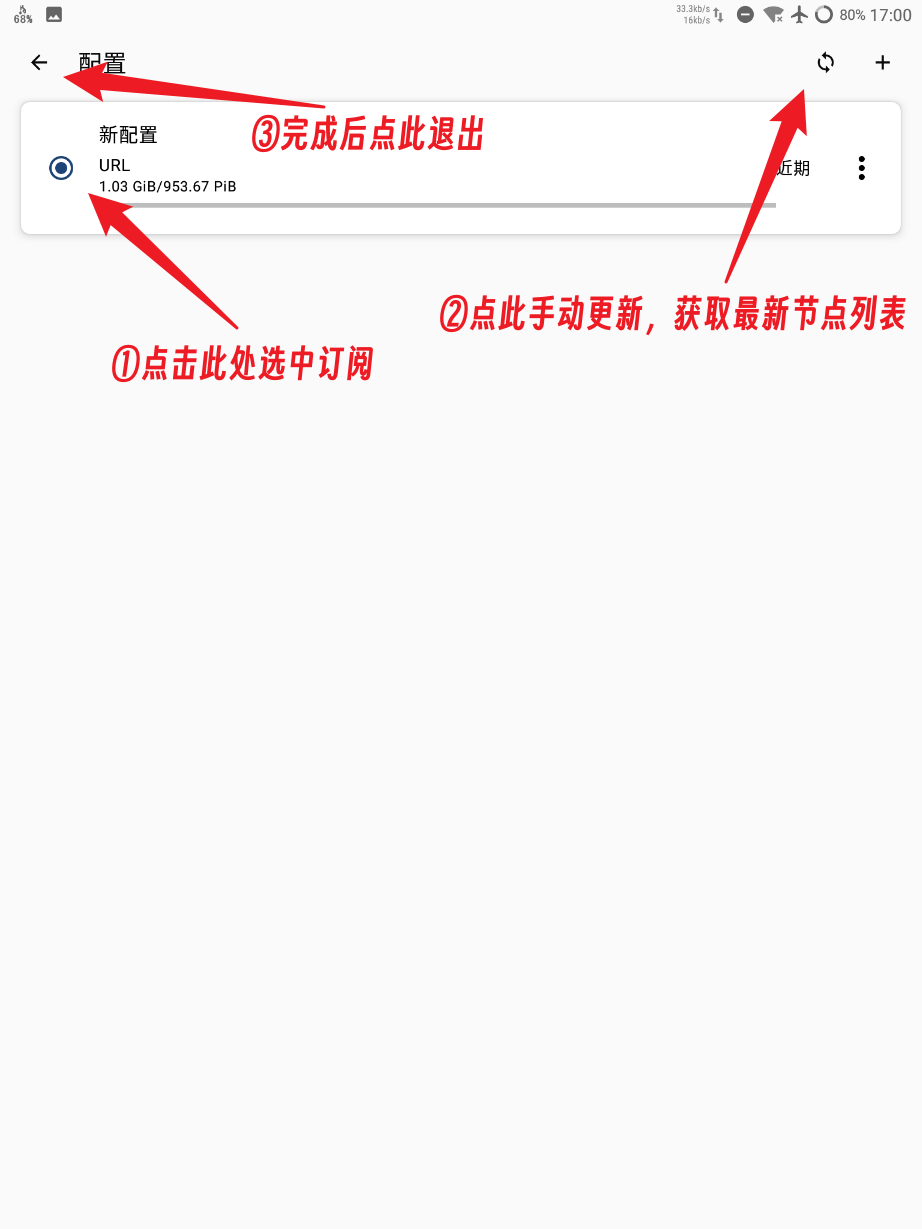
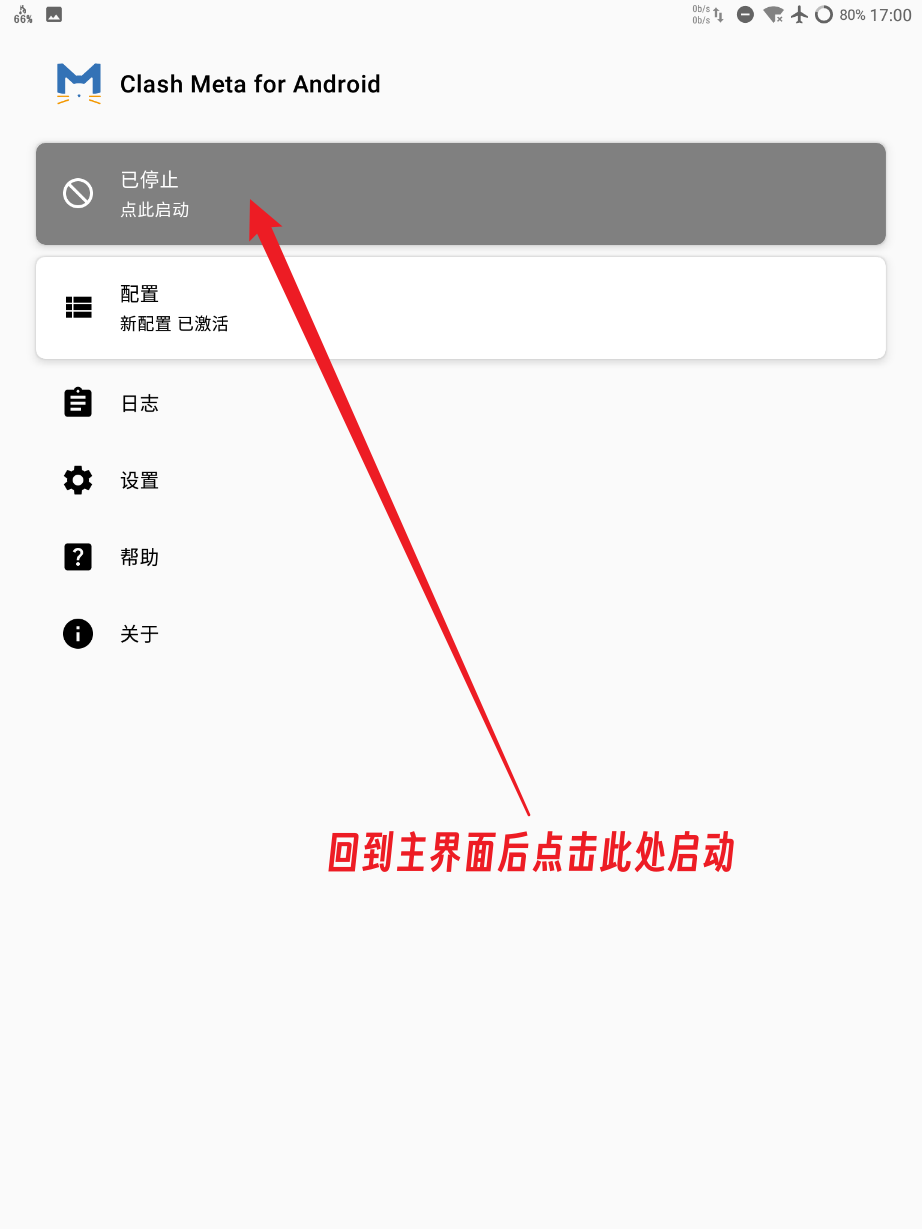
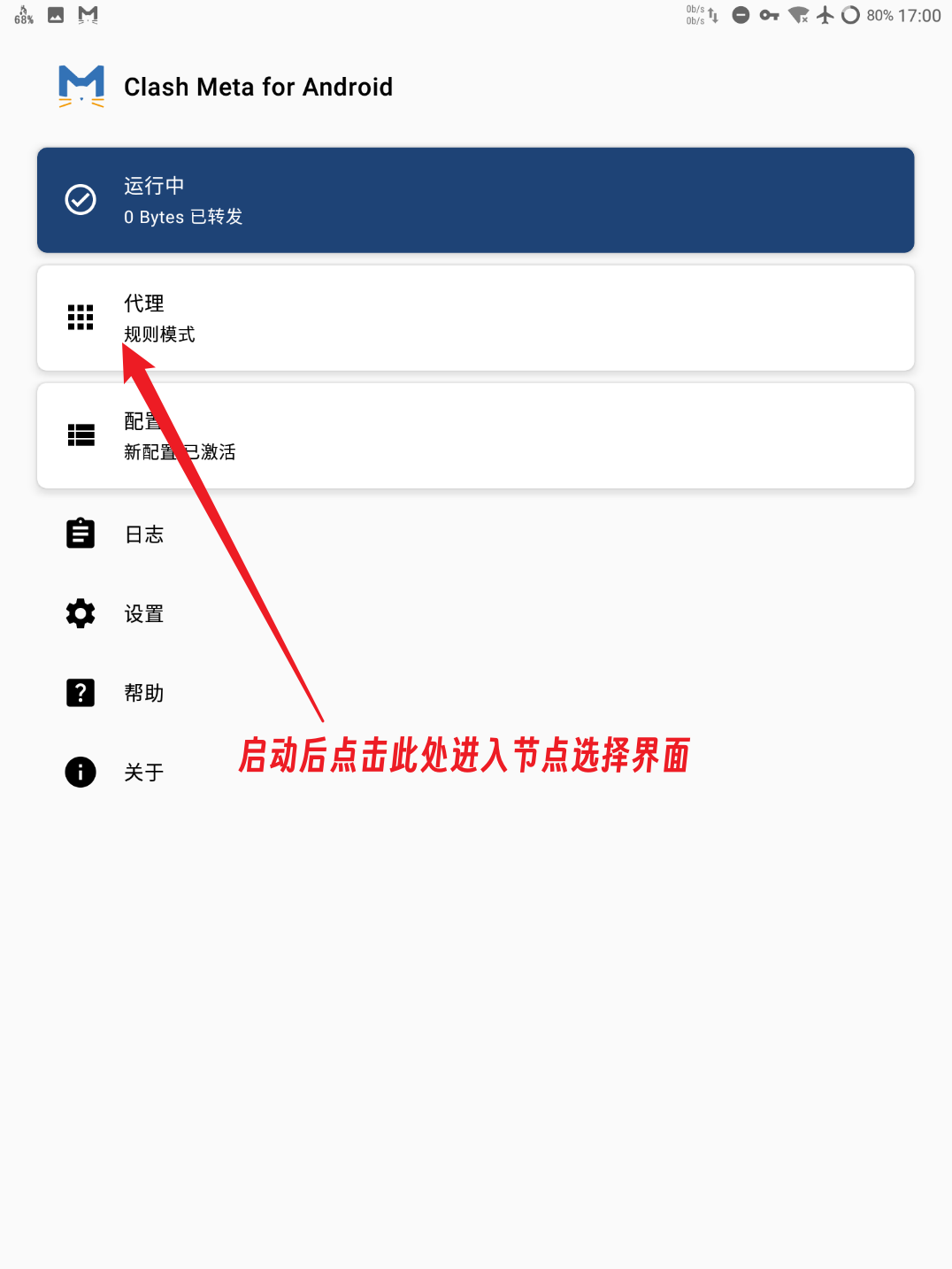
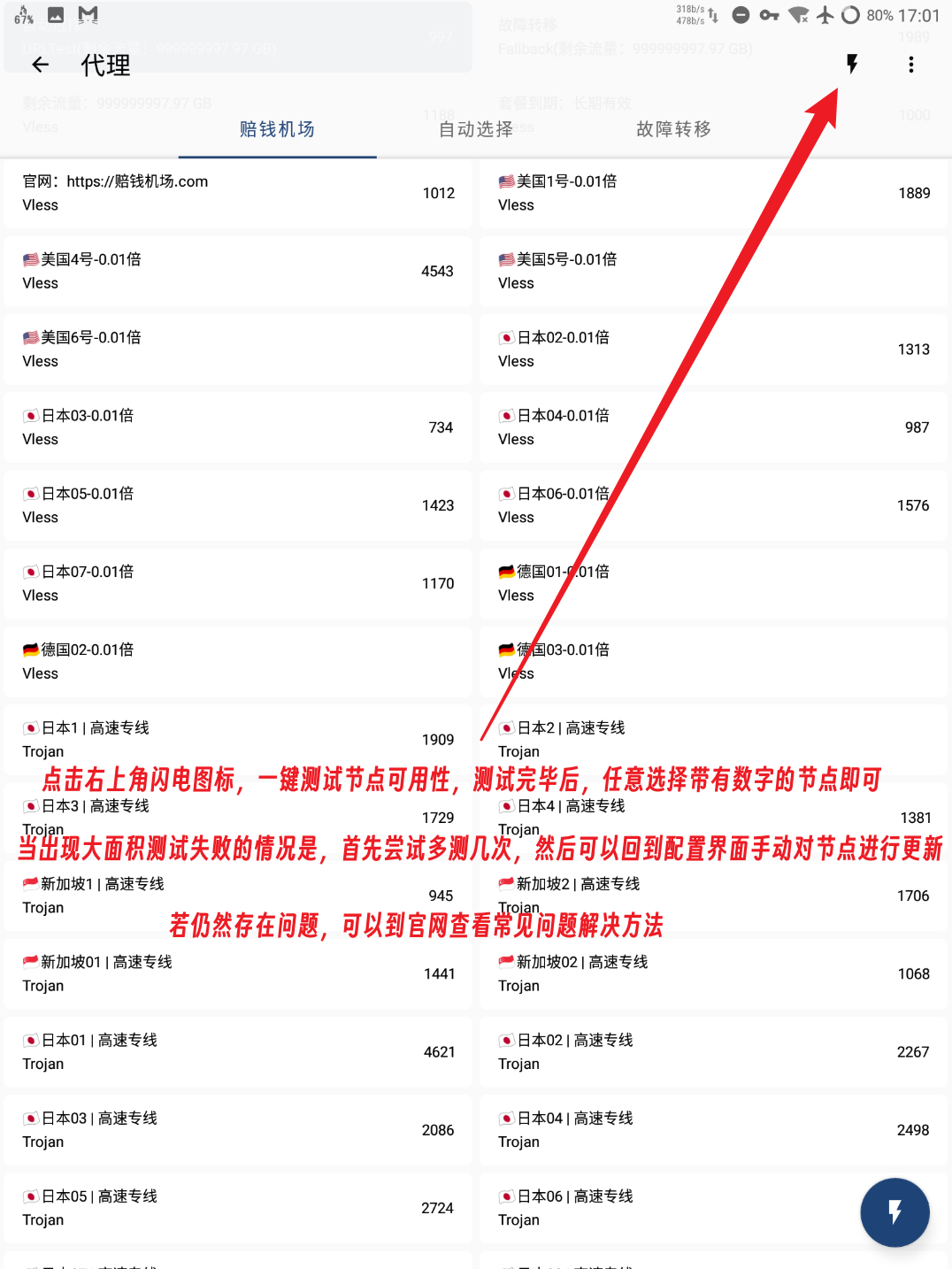
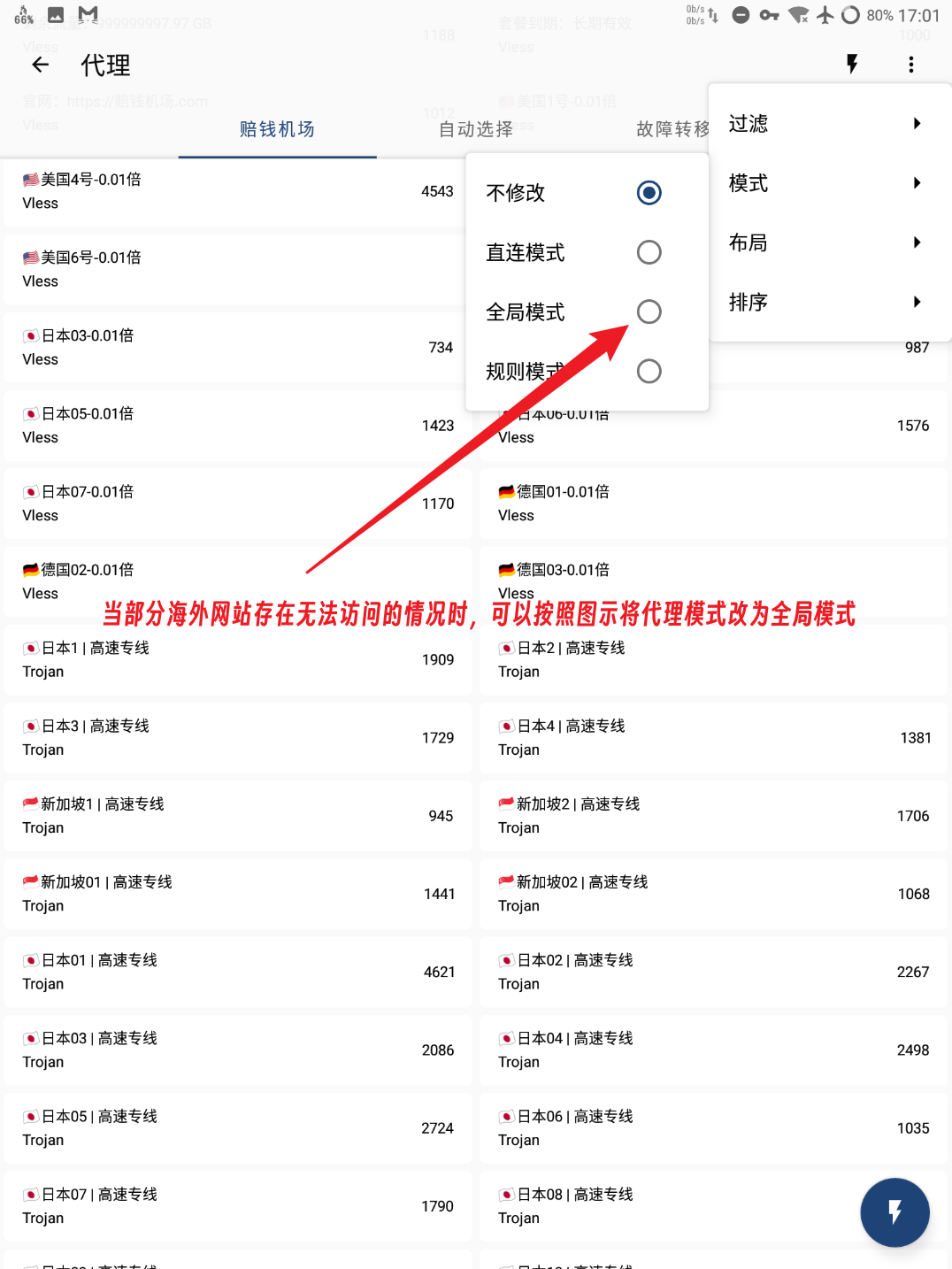
    点击下方按钮复制订阅地址后按照图中教程导入

  • dalao.net 认证使用

    dalao.net 认证使用

  • 机场新推——20240319

    机场新推——20240319

    机场特色:人满封车
    开业时间:2024.3.17
    官网:running点击进入
    群组:@Chat
    优惠码:暂无
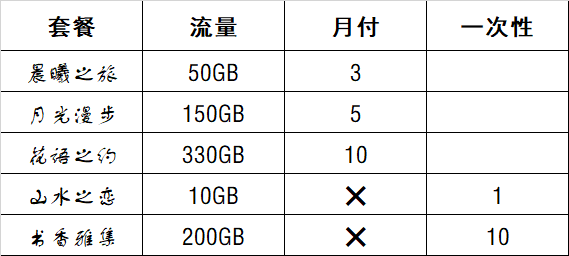
    套餐截图:
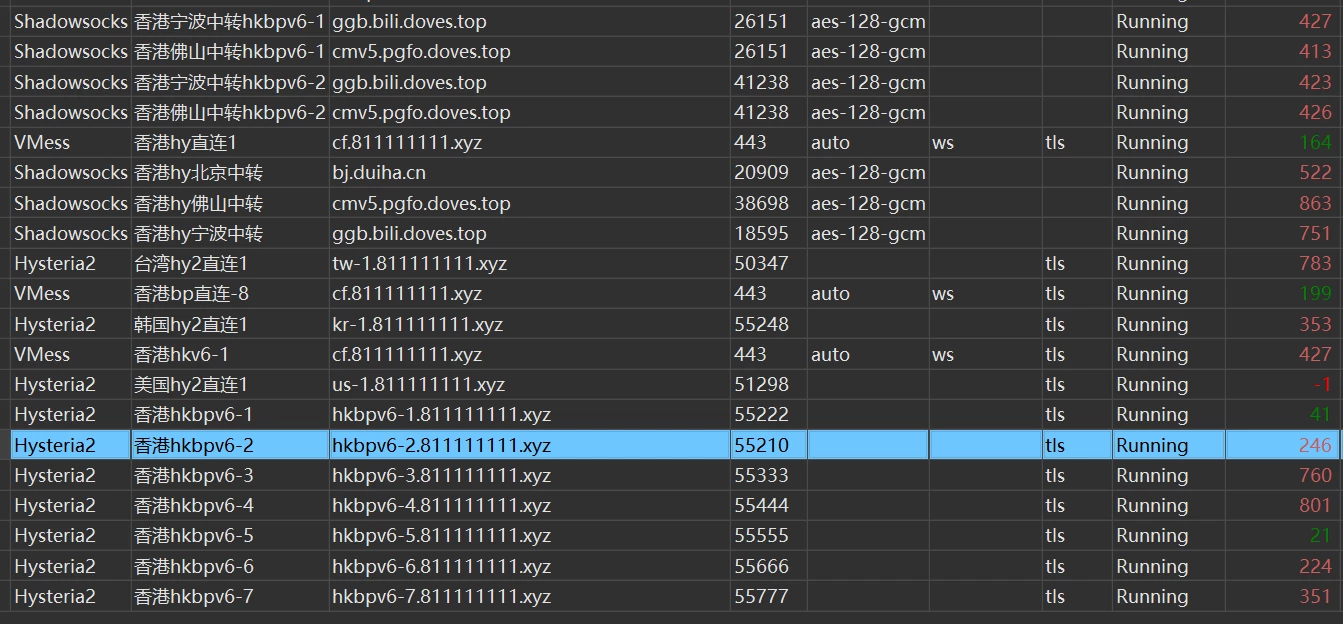
    节点测试:-1为需要有ipv6,其余的都不影响使用

    有使用套餐,可以尝试一下
    使用教程:

    新站需要下载配置好的新客户端才可使用全部节点

    旧版客户端,只能用部分节点。

    使用前一定要卸载关闭国内杀毒软件,如360,电脑管家之类

    Windows:

    1. v2rayN
    2. Clash.Verge

    Android:

    1. NekoBox
    2. CMFA

    IOS:

    1. Shadowrocket(使用文档 里有白嫖账号)
    2. loon

    Telegram:Running – Chat

  • 52pj论坛开放注册

    https://img.sharebits.link/image/1000164716.kV16

    【开放注册公告】

    吾爱破解论坛2024年3月13日十六周年开放注册公告即将开始

    12:00 — 14:00 和 20:00 — 22:00

  • 广告组合打法

    了解广告表现和问题的快速方法可以通过以下步骤:

    1. 确定使用的ERP系统是否具有广告功能。如果有的话,可以利用ERP系统的广告功能来快速发现广告表现和问题。
    2. 广告搭建结构可以按照以下方式组织:
      • 广告组合:根据产品名称或特定主题创建广告组合。
      • 广告计划:每个广告组合下可以创建多个广告计划,用于不同的广告策略或目标。
      • 广告组:每个广告计划下可以创建多个广告组,用于进一步细分目标受众或广告类型。
      • 广告词:每个广告组可以包含3-5个广告词,用于针对特定关键词展示广告。

      对于每个广告组合,首先查看每个广告计划的表现。根据最近7天和上一个7天的数据进行比较,找出表现不好的广告计划。然后进一步查看每个广告计划,了解如何进行优化。

      在广告布局方面,建议每个广告计划只对应一个广告组,这样更容易进行调控。

    3. 判断广告表现的依据可以根据近期或当天的数据进行比较。在ERP系统的后台中查看广告数据,可以直接比较每个广告活动的主要指标与所有广告活动的指标平均值。例如,比较ACOS(广告花费占销售额的比例)指标,如果某个广告活动的ACOS高于所有广告活动的平均ACOS,就需要进一步查看和调整该广告活动。

      此外,还可以根据长期数据进行判断。选择上次调整广告的时间点到现在的数据和近30天的数据进行对比,以获取更准确的判断结果。

    4. 将操作内容记录在表格中是有必要的,这样可以更好地判断调整是否正确,并在需要时进行还原。建议创建一个表格,每个工作表记录一个广告组,将广告组中的所有广告词粘贴在竖列中,横行记录CPC(每次点击的成本)的出价,这样可以更直观地查看和分析数据。
    5. 进行搜索词报告的优化和否定词操作时,可以根据广告的归因周期进行调整。对于SP(Sponsored Products)广告,归因周期为7天,可以固定在每7天进行一次调整,包括否定词、添加关键词和调整出价等操作。如果数据量较少,可以将调整周期延长到半个月或一个月。
    6. 对于新品的初期阶段,需要每天查看广告并进行调整。但是一旦广告稳定,可以将调整频率降低至每3天一次(给予一天的波动时间)。对于稳定的老产品,可以按照广告的归因周期进行调整,例如SP广告每7天调整一次,SB(Sponsored Brands)广告每14天调整一次。
  • 使用1Panel快速搭建、发布WordPress网站

    1panel最近大热,除掉一些没有流行的小众产品,国内开源面板领域终于不再只有宝塔/aapanel可用了。尽管很多技术控不太喜欢使用面板,但实际从事网管、系统运维职业的工程师,遇有建站需求,大概率会直接宝塔走起,这很正常也很合理。
    1panel在GitHub上全开源发布后,立刻受到了社区的欢迎,强势登顶 GitHub Go 趋势榜。同企业旗下开源产品还包括 JumpServer 开源堡垒机、DataEase 开源数据可视化分析平台、MeterSphere 开源持续测试平台等,涵盖运维安全审计、BI 分析、软件测试等多个领域,1Panel 面板的持续发展还是有基本保障的。

    1Panel 是一个现代化、开源的 Linux 服务器运维管理面板。
    https://1panel.cn/

    1panel官网罗列了一些优势,大致可概括为快速建站、高效管理、安全可靠、一键备份等几个方面,本文对使用1panel快速建站进行介绍,对照本文完全可在5分钟内完成wordpress网站(LNMP)的搭建。

    1.先决条件

    • 必备:一台VPS

    首先,要开一台VPS,国内外均可

    • 可选:一个域名


    2.安装docker(可选)

    特别提示:官方安装脚本docker安装没问题的请忽略此步骤

    1panel官方提供的安装脚本使用了aliyun的docker镜像源,如果VPS系统采用了debian 12,当前版本安装脚本所应用的阿里镜像源docker版本存在问题(下图为所示,仅注意contaner.io版本),直接使用会导致安装失败。因此,Debian 12需要自行手动安装docker。
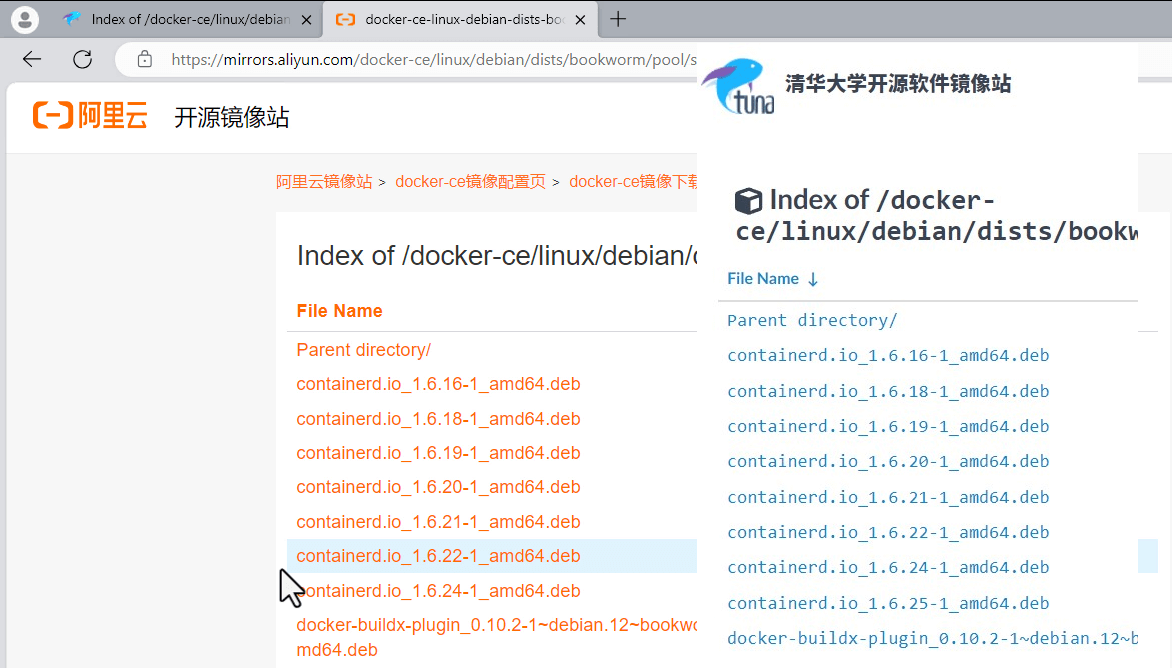
    以下为国内几个知名docker镜像源地址,本文使用的是清华源,Debian 12可确保docker安装成功。

    #清华
    https://mirrors.tuna.tsinghua.edu.cn/docker-ce/linux/debian/dists/bookworm/pool/stable/amd64/
    #阿里云
    https://mirrors.aliyun.com/docker-ce/linux/debian/dists/bookworm/pool/stable/amd64/
    #腾讯云
    https://mirrors.cloud.tencent.com/docker-ce/linux/debian/dists/bookworm/pool/stable/amd64/

    采用清华源安装docker的命令如下,Debian 12可直接拷贝粘贴使用。使用前应确保已使用root登录VPS。

    #for pkg in docker.io docker-doc docker-compose podman-docker containerd runc; do apt-get remove $pkg; done
    apt-get update -y
    apt-get install ca-certificates curl gnupg
    install -m 0755 -d /etc/apt/keyrings
    curl -fsSL https://download.docker.com/linux/debian/gpg | gpg –dearmor -o /etc/apt/keyrings/docker.gpg
    chmod a+r /etc/apt/keyrings/docker.gpg
    echo \
    “deb [arch=$(dpkg –print-architecture) signed-by=/etc/apt/keyrings/docker.gpg] https://mirrors.tuna.tsinghua.edu.cn/docker-ce/linux/debian \
    “$(. /etc/os-release && echo “$VERSION_CODENAME“)” stable” | \
    tee /etc/apt/sources.list.d/docker.list > /dev/null
    apt-get update -y && apt-get install docker-ce docker-ce-cli containerd.io docker-buildx-plugin docker-compose-plugin -y

    3.安装1panel

    3.1 可选-替换源

    这里以清华源为例,替换/etc/apt/sources.list文件中的内容如下,或者将以下内容添加至原文件内容之前。

    deb https://mirrors.tuna.tsinghua.edu.cn/debian/ bookworm main contrib non-free non-free-firmware
    # deb-src https://mirrors.tuna.tsinghua.edu.cn/debian/ bookworm main contrib non-free non-free-firmware
    deb https://mirrors.tuna.tsinghua.edu.cn/debian/ bookworm-updates main contrib non-free non-free-firmware
    # deb-src https://mirrors.tuna.tsinghua.edu.cn/debian/ bookworm-updates main contrib non-free non-free-firmware
    deb https://mirrors.tuna.tsinghua.edu.cn/debian/ bookworm-backports main contrib non-free non-free-firmware
    # deb-src https://mirrors.tuna.tsinghua.edu.cn/debian/ bookworm-backports main contrib non-free non-free-firmware
    deb https://security.debian.org/debian-security bookworm-security main contrib non-free non-free-firmware
    # deb-src https://security.debian.org/debian-security bookworm-security main contrib non-free non-free-firmware

    3.2 在线安装

    拷贝、执行官方安装脚本即可,以下仅为ubuntu和debian的安装命令。

    curl -sSL https://resource.fit2cloud.com/1panel/package/quick_start.sh -o quick_start.sh && bash quick_start.sh

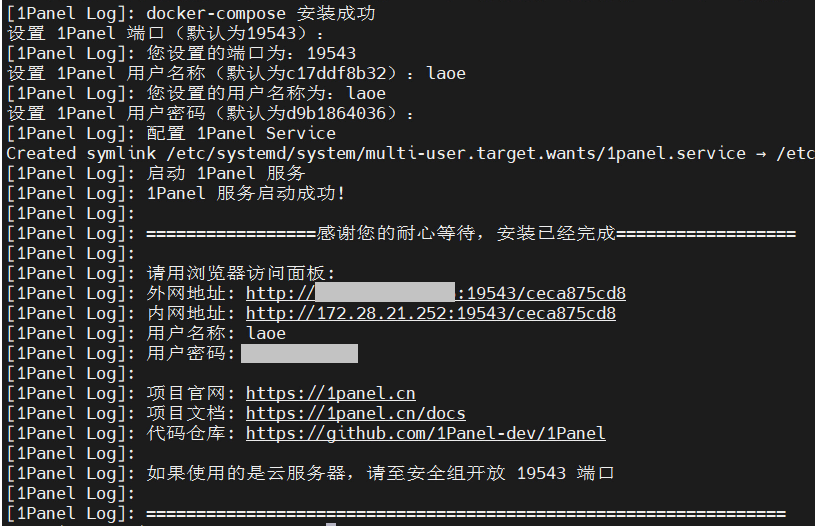
    1panel安装很快,核心是安装docker,其整体上的简洁、轻便是依赖于docker的特性从而不对系统产生侵入性改动,整个安装最多1分钟,相比宝塔要快很多。默认安装目录为/opt下,可修改指定。安装完成后,可指定面板登录的端口号、用户名、密码、安全字符串(ip:port/后的随机字符串)4项内容,之后安装脚本会给出相应的面板内、外网登录地址链接和用户名、密码。
    4.部署、配置LNMP环境


    L-Linux
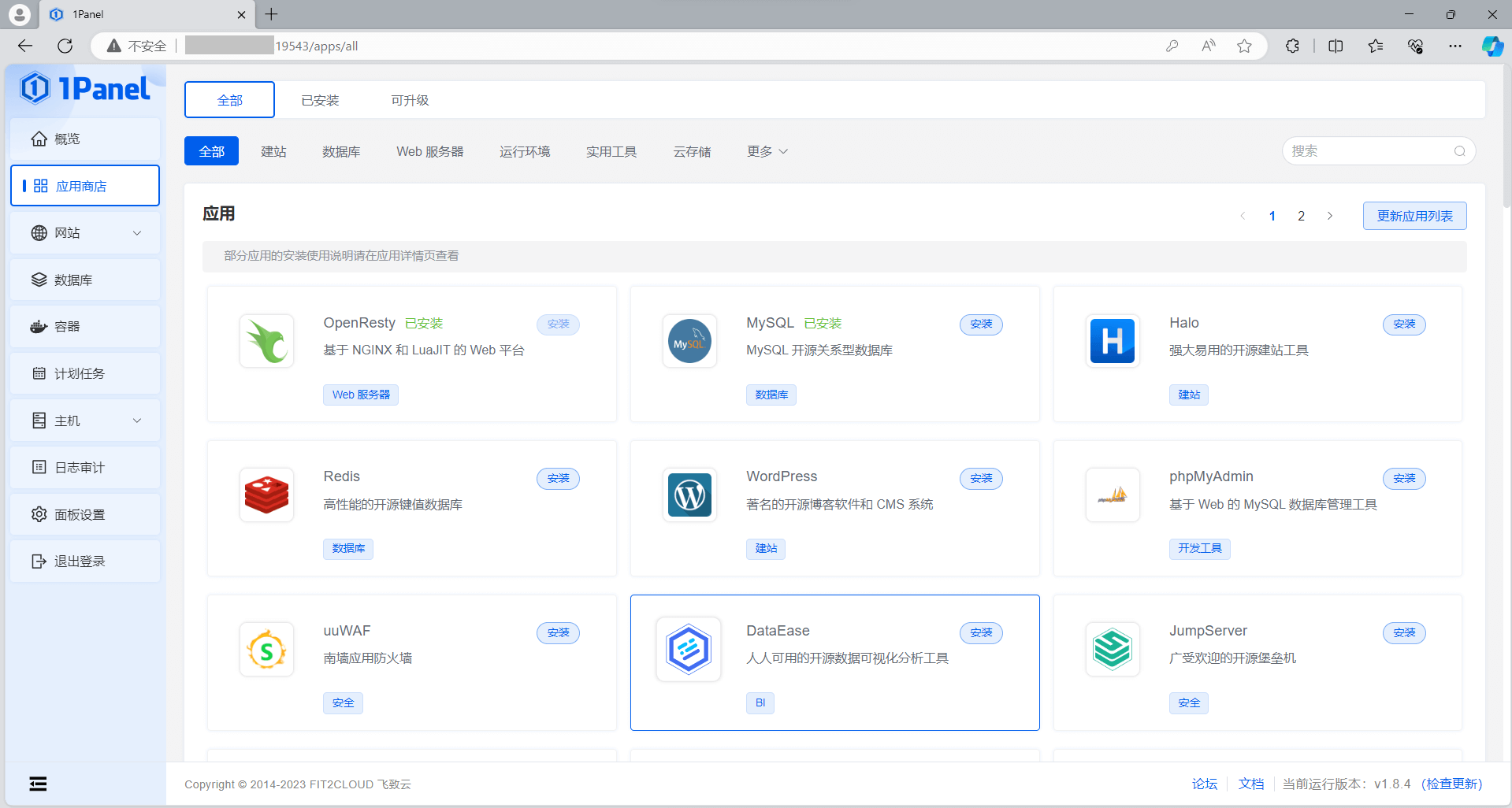
    N-Openresty是1panel建站的核心模块,Openresty是一个基于 NGINX 和 LuaJIT 的 Web 平台。或者,可以将其理解为就是魔改的NGINX,集成Lua库,包括Lua WAF应用防火墙。
    M-MySQL或其分支版本MariaDB
    P-1panel应用商店支持PHP 8.2/7.4/5.6,可以以结合需要选择安装、部署相应版本的运行环境


    Openresty和MySQL的安装均可在应用商店一键完成,分别点击『安装』开始安装,如一直显示『安装中』的话刷新页面即可。
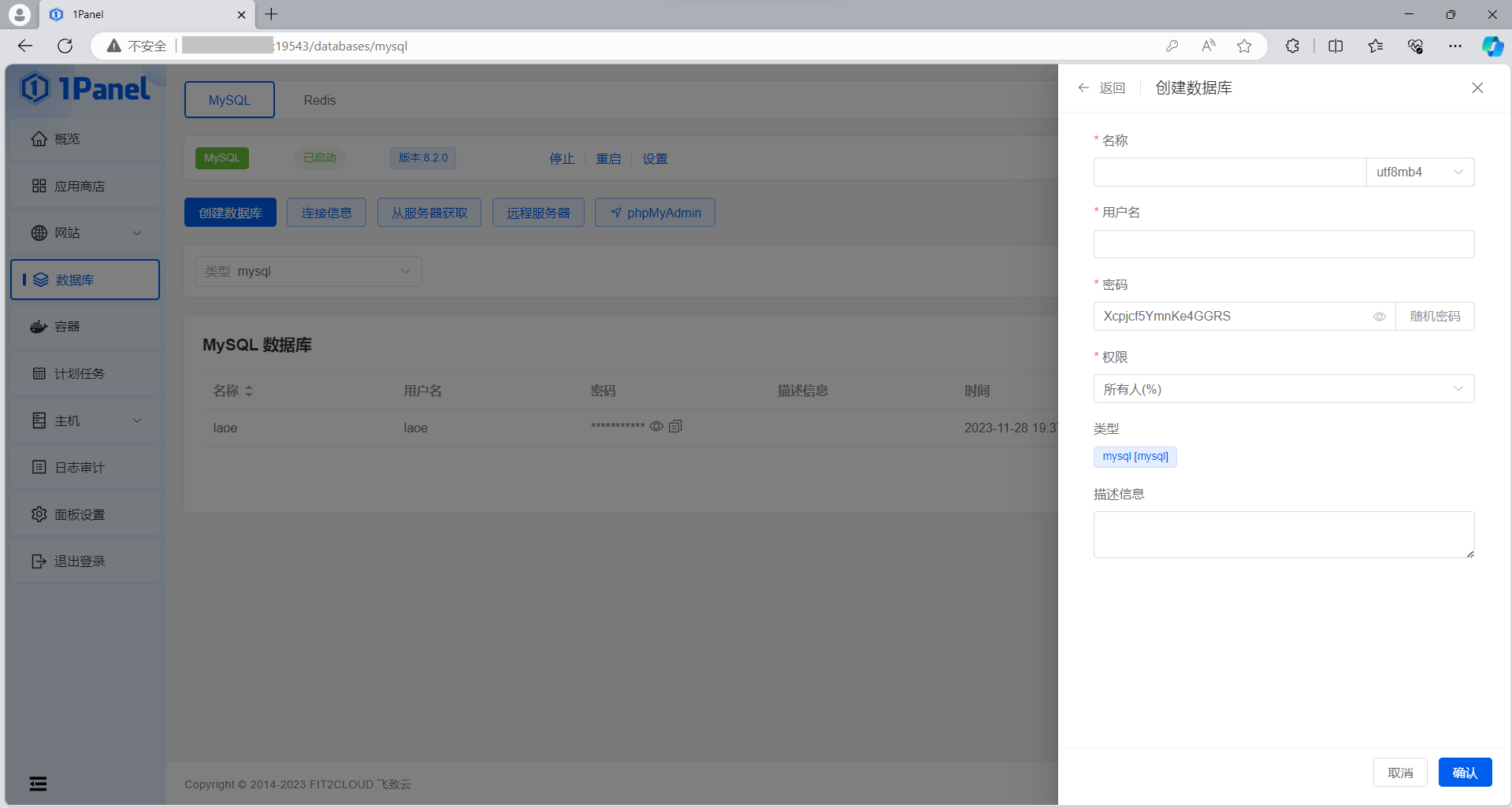
    安装完成Openresty和MySQL之后,创建数据库,点左侧导航区的『数据库』,在打开的页面中点击『创建数据库』,分别输入数据库名称、数据库用户名、数据库密码,这里可对随机生成的数据库密码进行修改,然后点击『确认』就会创建完成数据库。
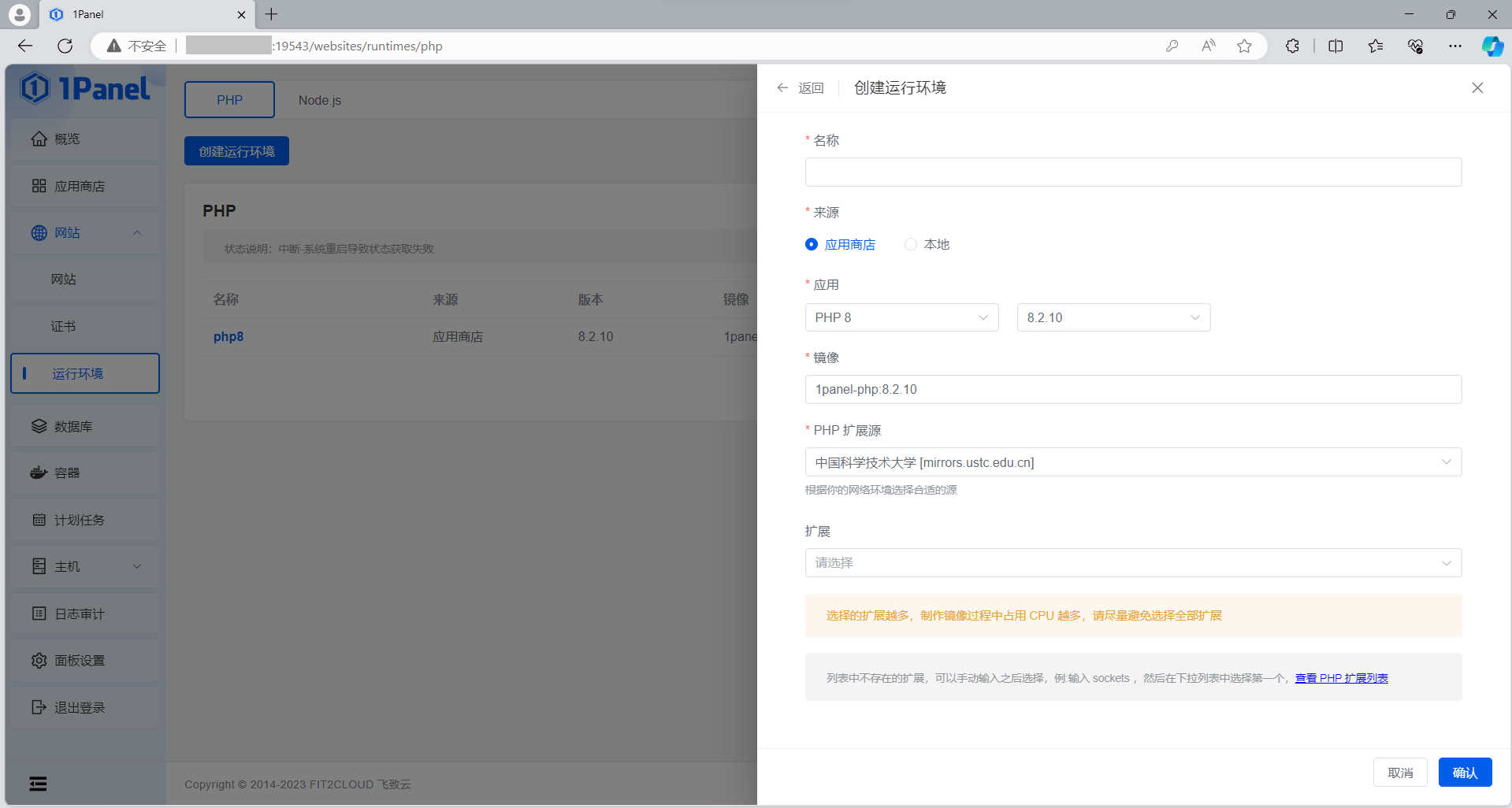
    最后安装PHP运行环境,左侧导航区点开『网站』,点选『运行环境』,在页面中点击『创建运行环境』。弹出页面中指定名称,默认可选择安装源为『应用商店』,实际就是拉取指定版本的docker镜像,选择PHP版本后,可以对镜像名称进行自定义以及选择扩展安装源,保持默认USTC即可,扩展务必添加『mysqli』,其他可自行根据需要添加,之后点击『确认』就开始创建PHP镜像并启动。
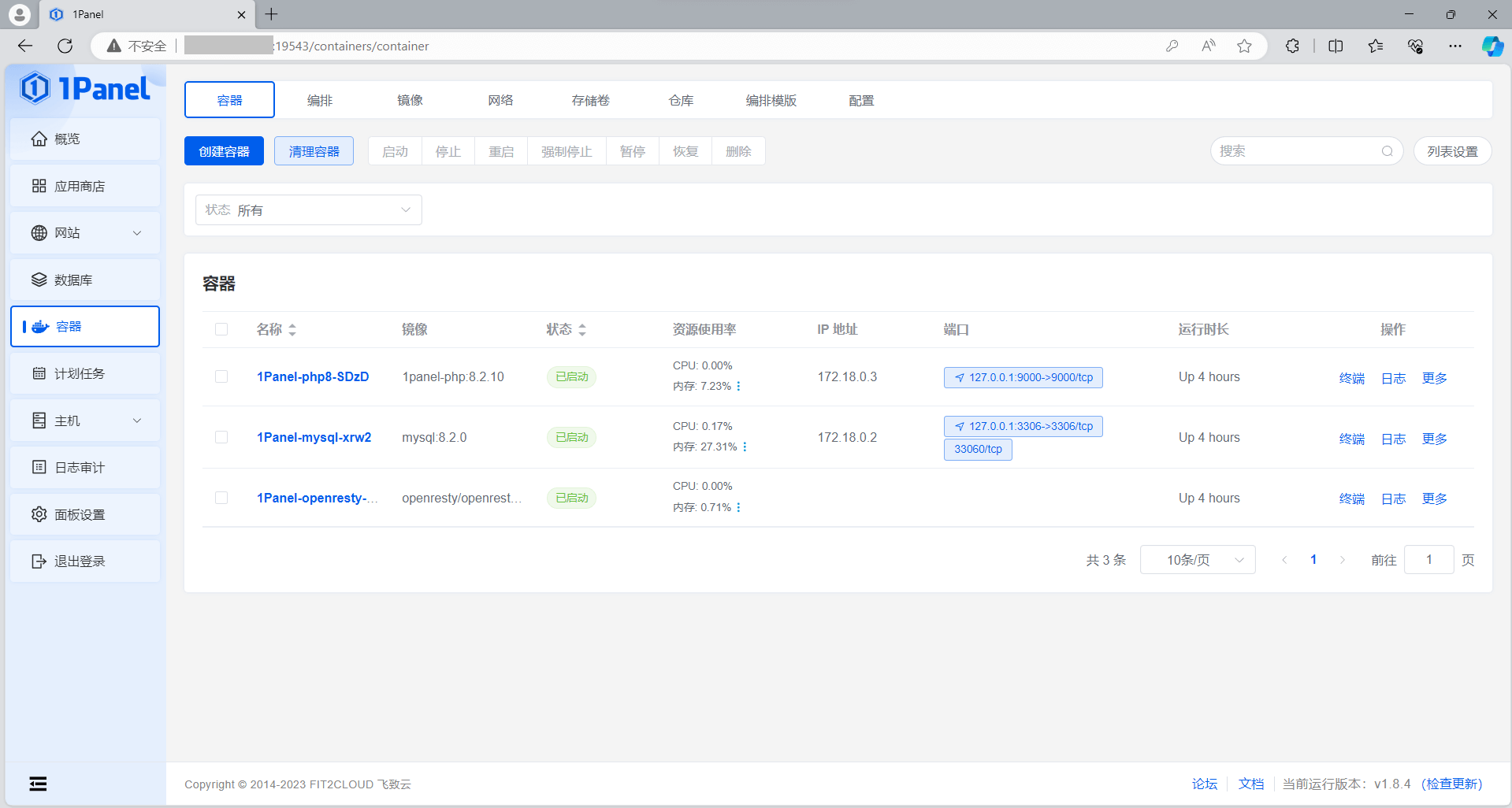
    至此,LNMP环境完全安装完毕,1panel下拉取了3个镜像、创建并管理了3个容器,虽然不像宝塔那样集中地一键安装LNMP/LAMP环境,但整个安装部署过程也非常简单,只需要知道N、M、P分别指什么就一定能安装成功。同时,1panel的docker安装部署方式,各组件之间隔离运行,更为灵活。这时我们使用浏览器通过ip:port可以直接访问,会显示PHP默认的页面。
    5.部署wordpress

    5.1 安装wordpress

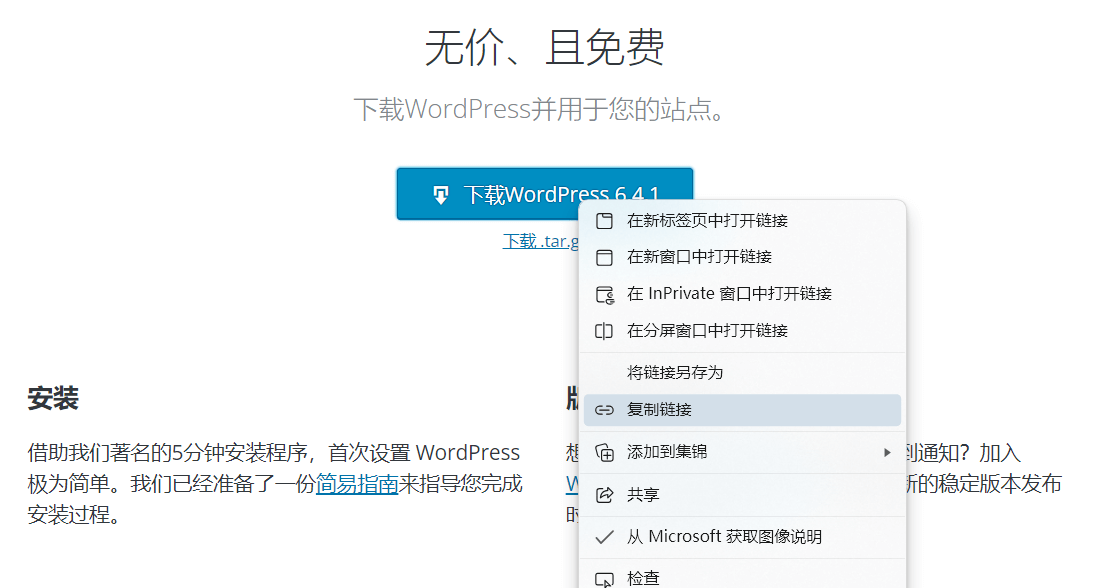
    尽管1panel应用商店也提供了wordpress,但应该没有人会采用docker方式部署wordpress,毕竟大量需要频繁更新、改动的前端内容在容器里操作非常不便。1panel为我们提供了非常简便的远程下载功能,我们在wordpress官网,不用点击下载,而是拷贝其下载链接。这里,如果拷贝的是tar.gz格式压缩包的下载链接可以避免在VPS上安装zip,否则需要手动通过SSH登录VPS安装zip。
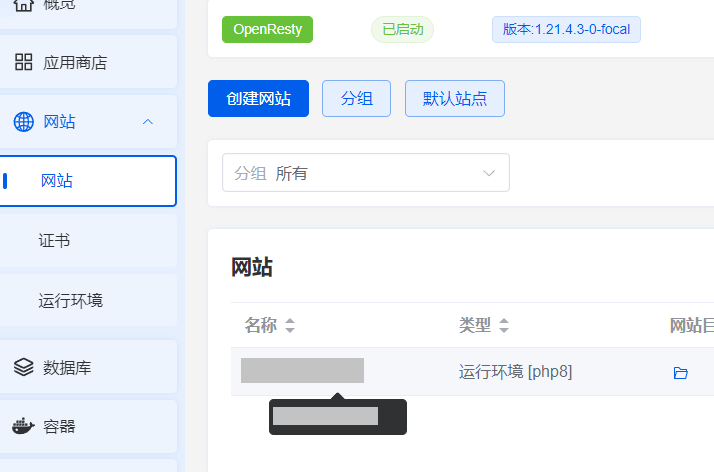
    再回到1panel面板,左侧导航栏点开『网站』,在右侧的网站名称处点击我们打算安装wordpress的网站。
    之后,在『网站设置』页面,选择左侧『网站目录』,点击主目录右侧的文件夹小图标,就来到了我们安装wordpress的目标目录。
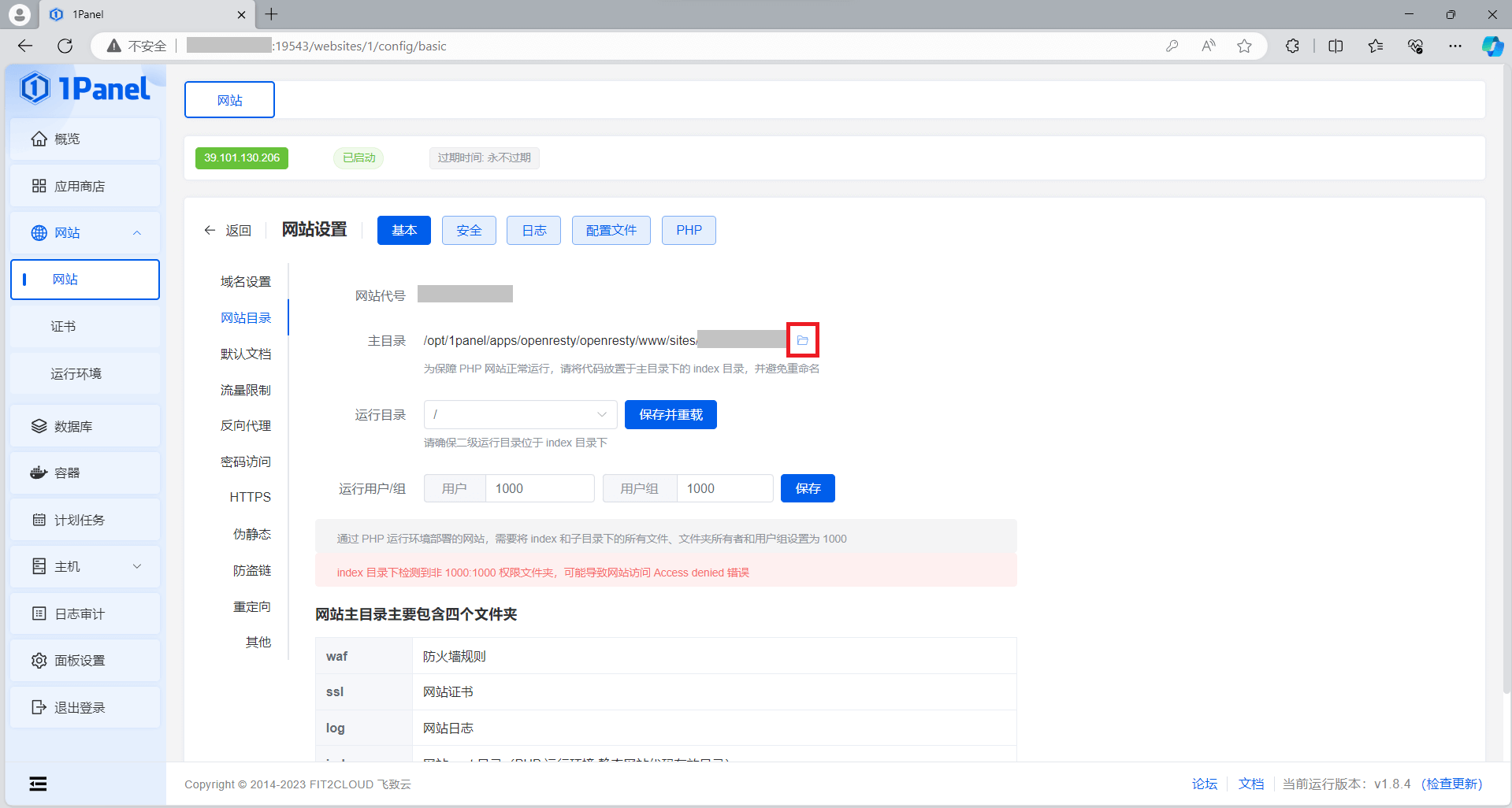
    在这里,我们可以远程下载刚才拷贝了下载链接的wordpress。点击『远程下载』,在弹出的页面中『下载地址』处粘贴我们拷贝的wordpress下载链接,之后路径、名称都可以修改,建议保持默认。
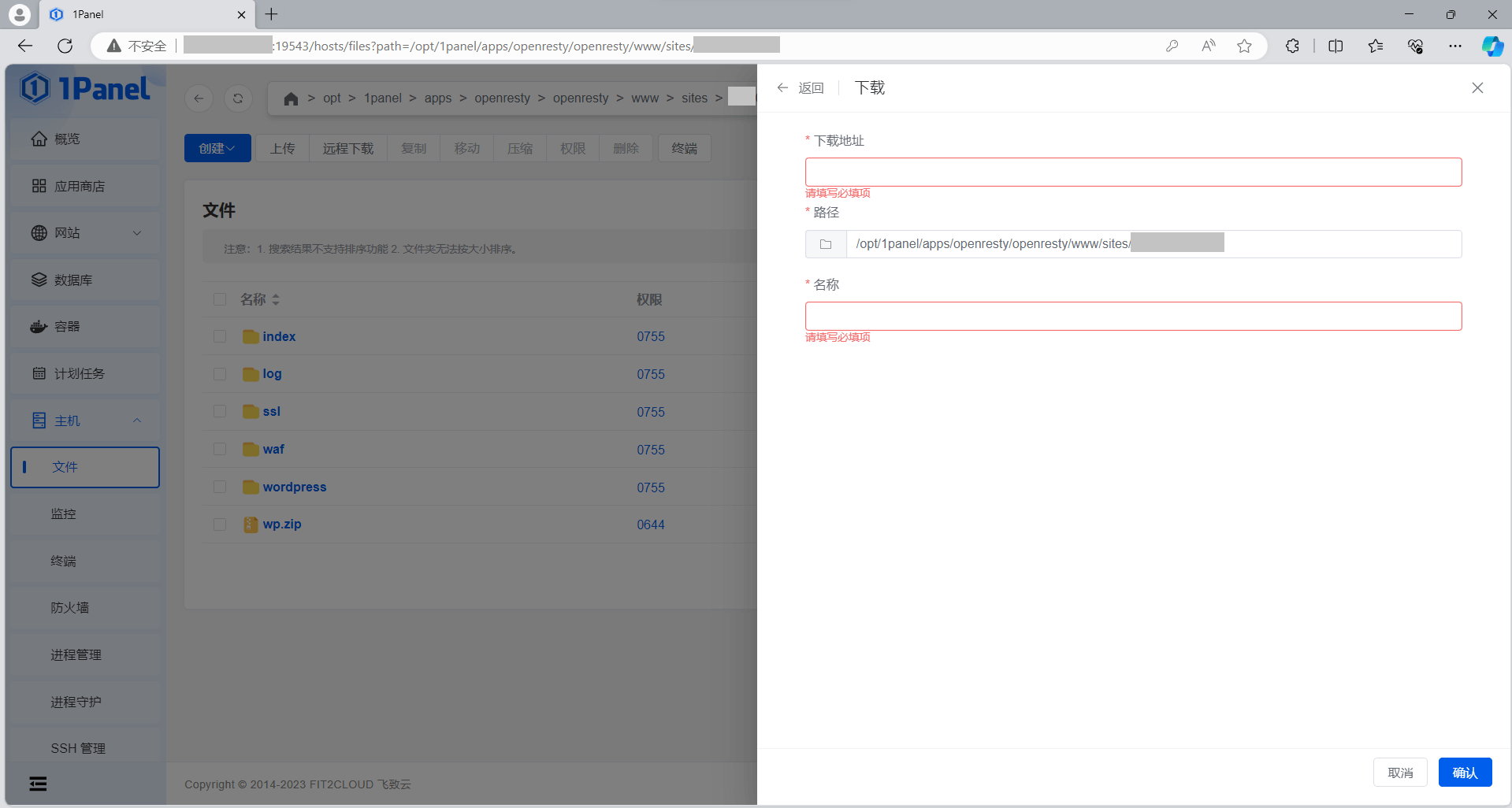
    下载完成后,我们可以直接在1panel web页面解压,如果是.zip格式的下载链接、面板提示没有安装相应的解压缩工具,可以使用下列命令安装,注意是zip,不是unzip。解压后将解压目录下的所有文件移动至index目录下即可。

    apt install zip -y

    5.2 配置wordpress

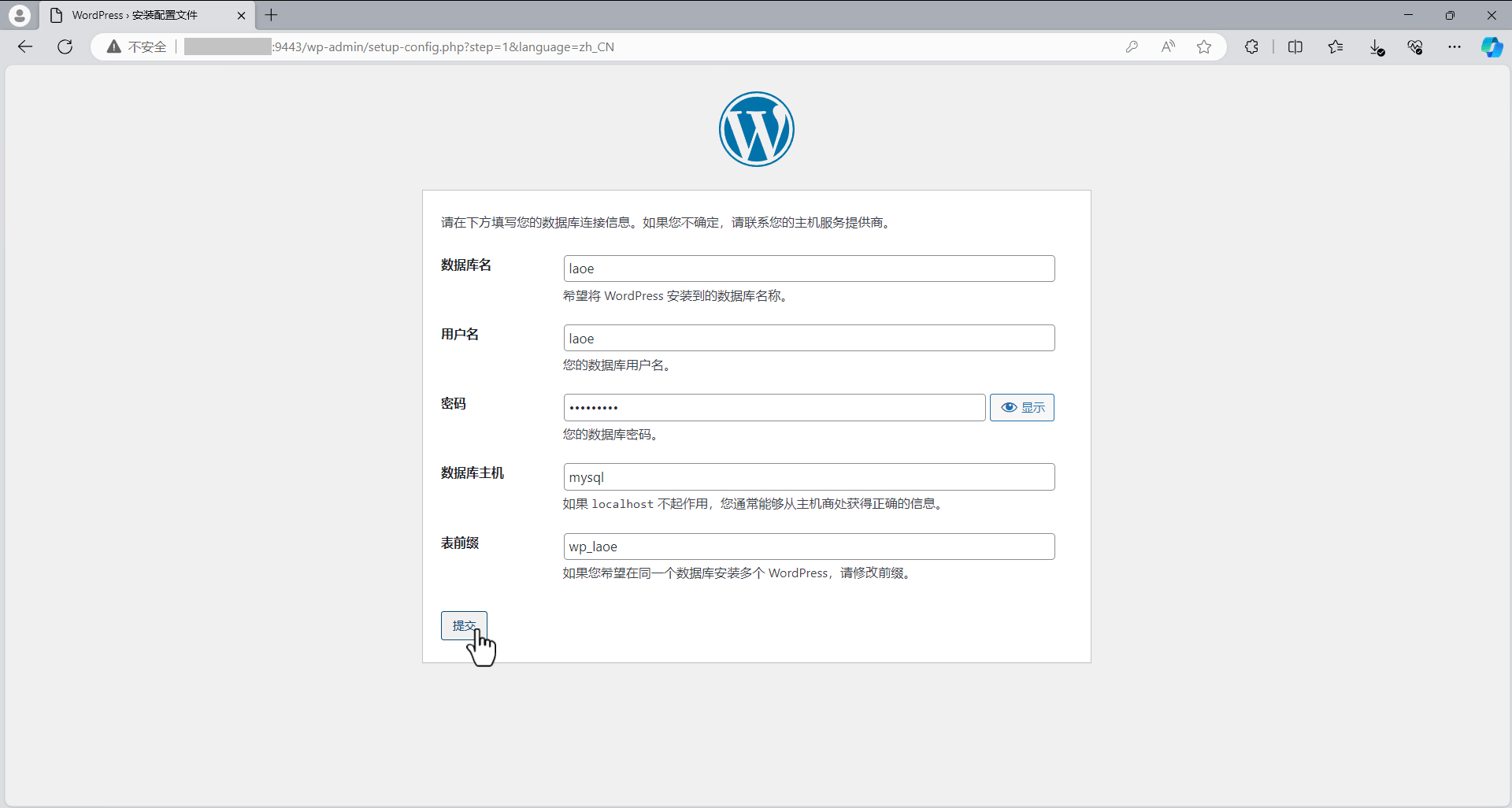
    安装完成后,我们可以使用http://ip:port访问网站,打开wordpress进行配置。欢迎页本文略过,wordpress需要连接数据库,在此页填写数据库名称、用户名、密码,因为我们采用docker安装了MySQL,数据库主机应填写mysql(默认的容器名称),表前缀可自定义或保持默认都可以。填写完毕后点击『提交』。
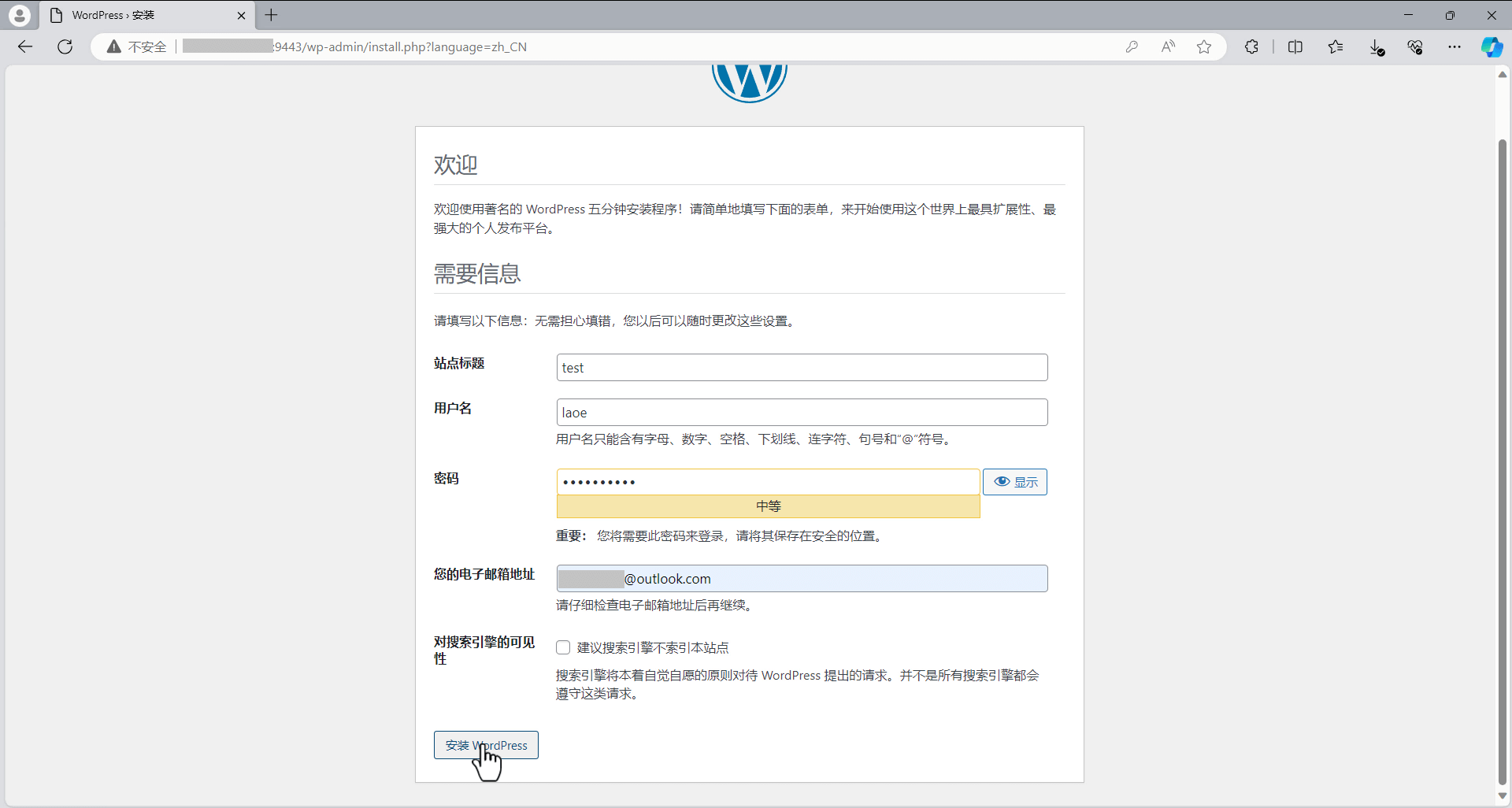
    接下来需要填写一些必要的信息,如站点标题、wordpress管理后台的用户名、密码和电子邮箱等,完成之后点击『安装wordpress』,wordpress会创建网站配置文件。
    至此,wordpress部署完成,使用http://ip:port即可访问网站,http://ip:port/wp_admin访问网站后台进行管理。有关wordpress的教程或配置内容可自行搜索查询相关资料。

    6.其他

    1pannel的其他配置在视频分享中均有涉及,后续另文发布。总体来看,老E认为1panel不输于宝塔,但易用性上还可以进一步提高,对于新手而言更加适用1键lnmp/lamp,而不是各自独立安装配置。同时,虽说是依托于docker,但这个内存占用恐怕还有很大的优化空间,不然小伙伴们手里1v1g的弱鸡没法愉快的玩耍。

    转自:https://appscross.com/2023/11/quickly-publish-website-using-1panel/